
Sesverin’e hoş geldiniz! Bu rehberde ilk konunuzu açmaktan mesajlara tepki vermeye, bildirimlerinizi yönetmekten profilinizi düzenlemeye kadar topluluğun temel araçlarını bulabilirsiniz.
Hızlı başlangıç: Giriş yapın → doğru forumu seçin → konunuzu veya yanıtınızı yazın → önizleyin → yayımlayın.
Görseller kullanım adımlarını özetlemek için hazırlanmıştır. Rehberdeki bütün görseller WebP biçimindedir.
1. Giriş yapın ve doğru bölümü bulun
Kayıt Ol sayfasından hesabınızı oluşturabilir, mevcut hesabınıza Giriş Yap bölümünden ulaşabilirsiniz. Forumda konu açmak, yanıt yazmak, tepki vermek ve kişisel araçları kullanmak için hesabınıza giriş yapın.
Üstteki arama alanını kullanarak konu, üye ve içerik arayabilirsiniz. Neler Yeni → Son Konular bölümünde yeni tartışmaları, Üyeler bölümünde topluluktaki kişileri görebilirsiniz. Konu açmadan önce aynı sorunun daha önce sorulup sorulmadığını aramak işinizi kolaylaştırır.
2. Yeni konu nasıl açılır?
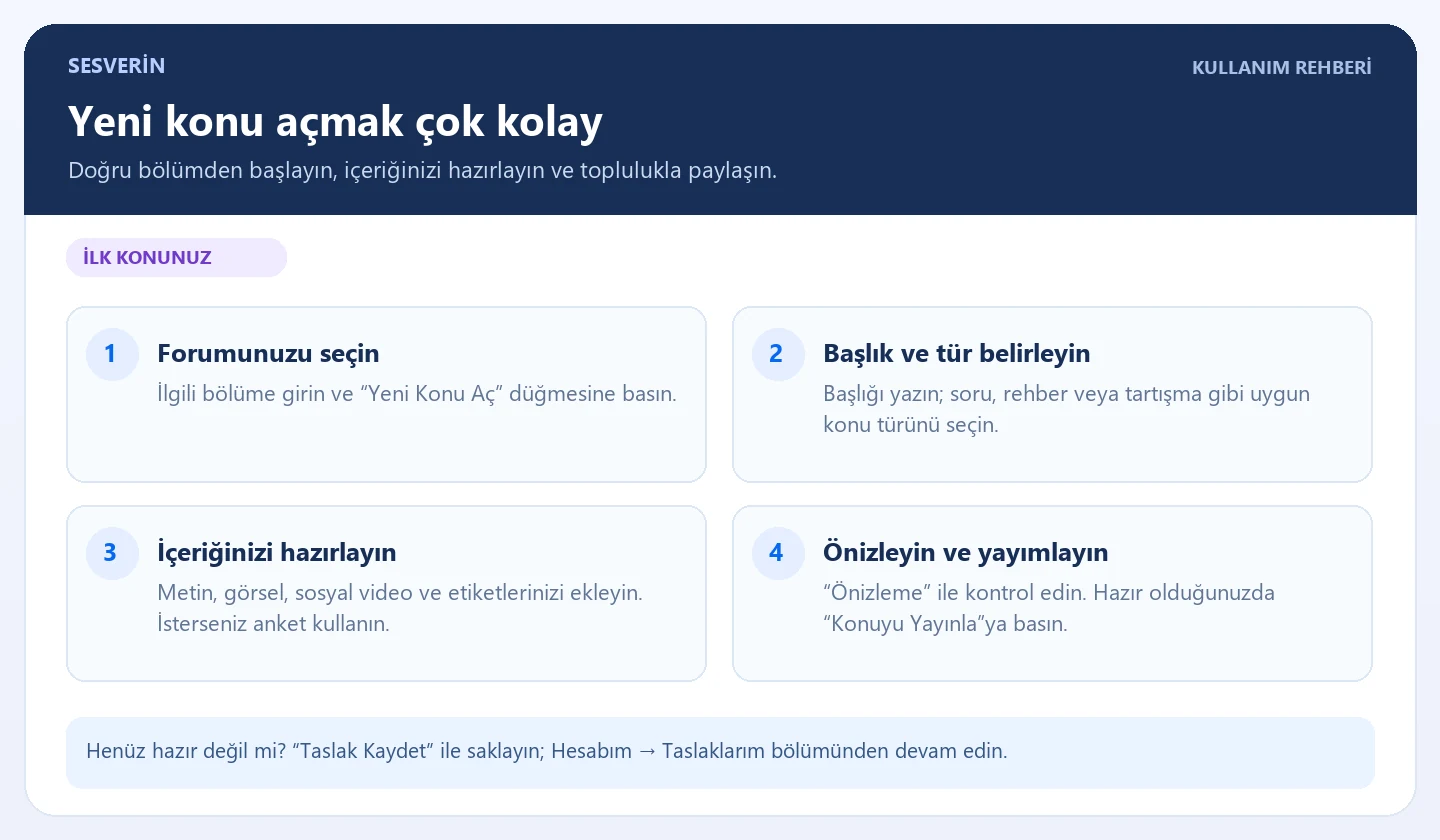
- Uygun foruma girin. Paylaşımınız hangi konuyla ilgiliyse o bölümü seçin ve Yeni Konu Aç düğmesine basın.
- Açıklayıcı bir başlık yazın. Başlık, soruyu veya paylaşımın ne hakkında olduğunu ilk bakışta anlatsın.
- Konu türünü seçin. Soru, rehber, inceleme, tartışma, haber veya fırsat gibi mevcut seçeneklerden içeriğinize uygun olanı kullanın. İsterseniz ek ön ek ve spoiler uyarısı da belirleyebilirsiniz.
- İçeriği hazırlayın. Metni yazın, gerekiyorsa bağlantı, görsel veya sosyal video ekleyin. Anket oluşturmak için ilgili seçeneği kullanın.
- Etiketleri ekleyin. Konunuzu tanımlayan etiketleri virgülle ayırın. Konu etiketleri ile
@kullanıcıadışeklindeki kişi etiketleme farklı araçlardır. - Önizleyin ve yayımlayın. Görünümü kontrol etmek için Önizleme düğmesine, hazır olduğunuzda Konuyu Yayınla düğmesine basın.
Konunuz henüz hazır değilse Taslak Kaydet ile saklayabilirsiniz. Taslaklarınıza hesabınızdaki Taslaklarım bağlantısından ulaşabilirsiniz.
3. Editör, görseller ve videolar
Hızlı yanıt ve konu açma ekranlarında ortak bir editör görünümü kullanılır. Araç çubuğunda yazı boyutu, kalın/italik/altı çizili yazı, renk, hizalama, listeler, bağlantı, alıntı, kod, emoji, geri al/ileri al ve tam ekran gibi araçlar bulunur.
- Önizleme: Mesajın nasıl görüneceğini gösterir. Aynı düğmedeki Düzenlemeye Dön seçeneğiyle yazmaya devam edebilirsiniz.
- Uzaktan Görsel: Görselin doğrudan bağlantısını ekleyin. Bu işlem, görseli bağlantısından gösterir.
- Sosyal Video: Desteklenen video bağlantısını kullanın. YouTube videoları forumda TV çerçevesi içinde gösterilir.
- Dosya / Görsel / Video / GIF: Yerel yükleme izni olan hesaplarda bu düğmeler görünür. Mevcut düzenlemede sunucuya dosya yükleme yöneticilere açıktır; diğer üyeler uzaktan görsel ve sosyal video araçlarını kullanabilir.
Bu rehberde olduğu gibi paylaşımınıza WebP görseller ekleyebilirsiniz. Uzaktan görsel kullanıyorsanız bağlantının herkese açık, doğrudan görsel adresi olması gerekir.
4. Spoiler ve link gizleme
Dizi, film veya oyunların önemli ayrıntılarını paylaşırken Spoiler Metin ya da Spoiler Görsel düğmesini kullanın. Gizlemek istediğiniz metni veya görseli seçerek ilgili düğmeye basın; içerik, okuyucu açana kadar gizli kalır.
Link Gizleme, seçtiğiniz metin veya bağlantıyı yalnızca giriş yapan üyelere gösterir. Metni veya bağlantıyı seçip düğmeye basmanız yeterlidir. Konunun başındaki spoiler uyarısı ise okuyucuya içeriğe girmeden önce bilgi verir.
5. Mesajlara yanıt verme, alıntı ve kişi etiketleme
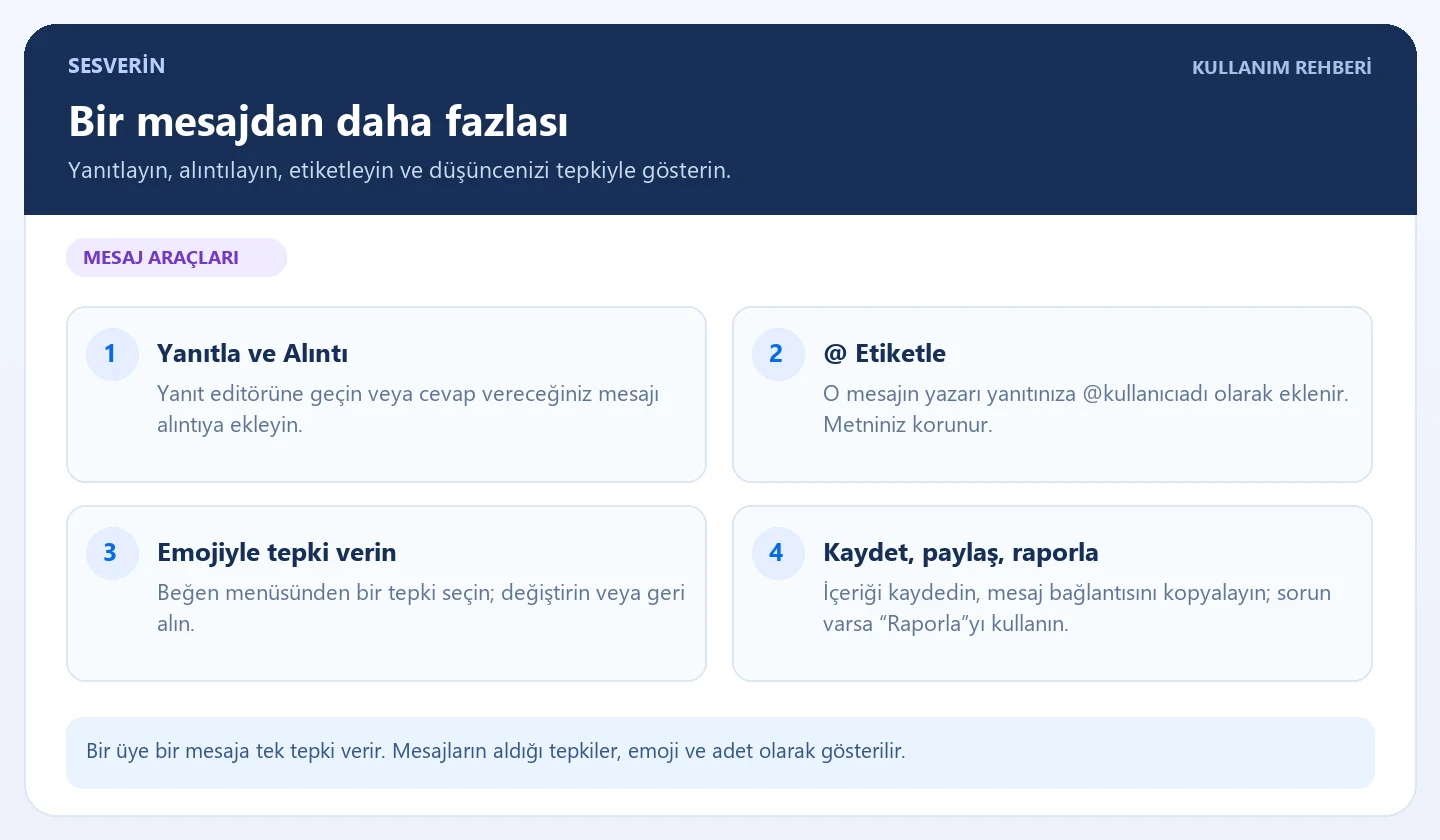
- Yanıt Yaz / Yanıtla: Yanıt editörüne geçer. Konu kilitliyse yeni yanıt gönderilemez.
- Alıntı: Cevap vermek istediğiniz mesajı yanıtınıza alıntı olarak ekler.
- @ Etiketle: Bastığınız düğmenin bulunduğu mesajın yazarını yanıt alanına
@kullanıcıadıolarak ekler. Daha önce yazdığınız yanıt metni korunur. - Bağlantıyı Kopyala: Doğrudan ilgili mesaja götüren bağlantıyı kopyalar. Bir mesajı başka yerde göstermek için kullanabilirsiniz.
Kendi mesajınızı, hesabınızın yetkileri ve düzenleme/silme süreleri izin verdiği ölçüde Düzenle veya Mesajı Sil seçenekleriyle yönetebilirsiniz. Soru türündeki bir konunun sahibi, uygun bir yanıtı Çözüm Olarak İşaretle ile seçebilir.
6. Emoji ile tepki verin
Mesajların altındaki Beğen bölümünde bilgisayarda düğmenin üzerine gelince, telefonda dokununca tepki menüsü açılır:
👍 Beğendim · 😍 Bayıldım · 😉 Göz Kırptım · 🤣 Çok Güldüm · 😲 Şaşırdım · 🙁 Üzüldüm · 😡 Kızdım
Seçtiğiniz emoji ve tepkinin adı düğmede görünür. Başka emoji seçerek tepkinizi değiştirebilir; aynı emojiye yeniden basarak veya Tepkini Geri Al seçeneğiyle kaldırabilirsiniz. Mesajın aldığı tepkiler emoji ve adet olarak gösterilir. Kendi mesajınıza tepki veremezsiniz.
7. Takip etmek ile kaydetmek arasındaki fark
Takip Et, konuyu takip ettiklerinize ekler. Takip durumunu aynı alandaki Takibi Bırak ile değiştirebilirsiniz. Konuyu Kaydet ve mesaj altındaki Mesajı Kaydet ise daha sonra dönmek istediğiniz içeriği kişisel kayıtlarınıza ekler.
Konularınız, mesajlarınız, takip ettikleriniz, taslaklarınız ve kaydedilen içerikleriniz için Hesabım bölümündeki bağlantıları kullanın.
8. Bildirimler ve e-posta tercihleri
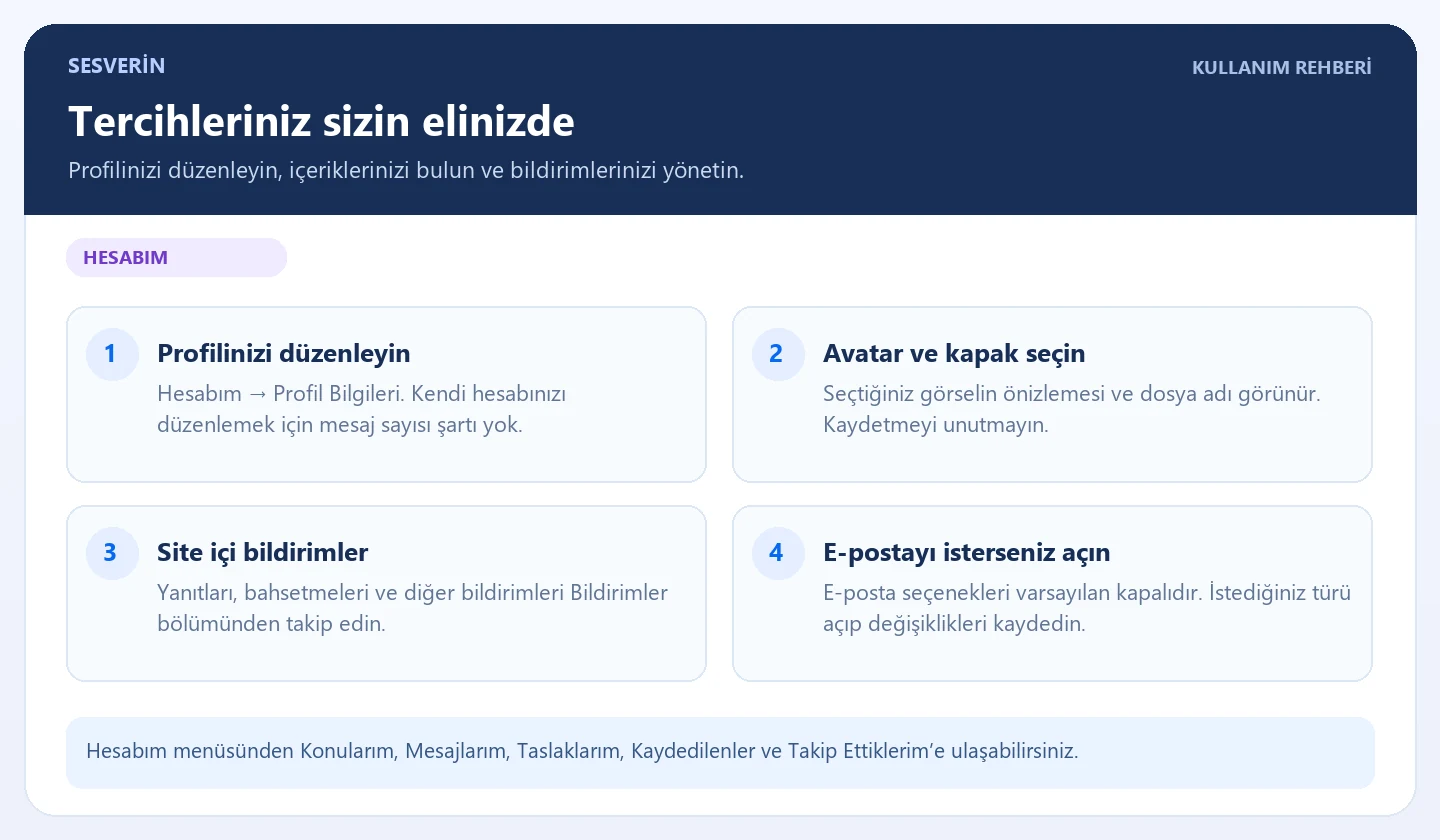
Üstteki bildirim simgesinden veya hesabınızdaki Bildirimler bağlantısından yanıtlar, bahsetmeler ve diğer bildirimleri görebilirsiniz. Bildirim Tercihleri ekranında site içi ve e-posta seçenekleri ayrı ayrı yönetilir.
E-posta bildirimleri varsayılan olarak kapalıdır. E-posta almak istiyorsanız yalnızca istediğiniz türleri açın ve Değişiklikleri Kaydet düğmesine basın. Bu seçim daha sonra korunur. Varsayılanlara Dön, e-posta seçeneklerini tekrar kapalı duruma getirir; uygulamak için değişiklikleri kaydedin.
Aynı ekrandan e-posta sıklığını ve sessiz saatleri de seçebilirsiniz. Konuyu takip etmek tek başına bütün e-posta türlerini açmaz; e-posta alıp almama tercihiniz ayrıca dikkate alınır.
9. Profil, avatar ve kapak fotoğrafı
Hesabım → Profil Bilgileri bölümünde görünen adınızı, kişisel bilgilerinizi, hakkımda metninizi, ilgi alanlarınızı ve ruh hâlinizi düzenleyebilirsiniz. Kendi hesabınızı düzenlemek için belirli bir mesaj sayısına ulaşmanız gerekmez.
Avatar & Kapak Fotoğrafı sayfasında görsel seçtiğiniz anda önizleme ve dosya adı görünür. “Henüz kaydedilmedi” yazısı, görselin sadece seçildiğini belirtir. Avatarı veya kapağı kaydettikten sonra durum “Kaydedildi” olarak değişir. Dosya türü ve boyut sınırları ilgili formda yazılıdır.
Kullanıcı adı ve e-posta değişiklikleri ayrı doğrulama ekranlarından yapılır. Şifre değişikliği, oturumlar ve iki aşamalı doğrulama için hesabınızdaki güvenlik bağlantılarını kullanabilirsiniz. İmza gibi bazı seçeneklerin kullanılabilirliği hesap grubunun izinlerine bağlıdır.
10. Özel mesajlar ve diğer bölümler
Özel Mesajlar bölümünde üyelerle birebir iletişim kurabilirsiniz; iletişim imkânı hesap yetkilerine ve engelleme tercihlerine bağlıdır. Üst menüden Blog, Rehberler, Etiketler, Gruplar, Etkinlikler ve Sohbet bölümlerini de keşfedebilirsiniz. Gündüz/gece görünümü için üstteki tema düğmesini kullanın.
11. Sorun bildirimi ve destek
Kurallara aykırı bir mesaj görürseniz mesajın altındaki Raporla düğmesini kullanın. Uygun nedeni seçin ve gerekiyorsa kısa bir açıklama yazın. Raporunuz moderasyon kuyruğuna iletilir.
Sitenin işleyişiyle ilgili sorunlar için Hata Bildirimi, geliştirme fikirleriniz için Öneri & İstekler, yardım için Destek bölümlerini kullanabilirsiniz. Paylaşım yapmadan önce Forum Kuralları sayfasına göz atın.
Takıldığınız bir adım varsa bu konunun altına yazabilirsiniz. Keyifli paylaşımlar!