
BIOS’a Nasıl Girilir? Tüm Markalar İçin BIOS Açma Tuşları ve Resimli Anlatım (2026)
Bilgisayarınızın BIOS ekranına girmek istiyor ancak hangi tuşa basmanız gerektiğini bilmiyor musunuz? ASUS, MSI, Lenovo, HP, Dell, Acer, Samsung,...
 admin
admin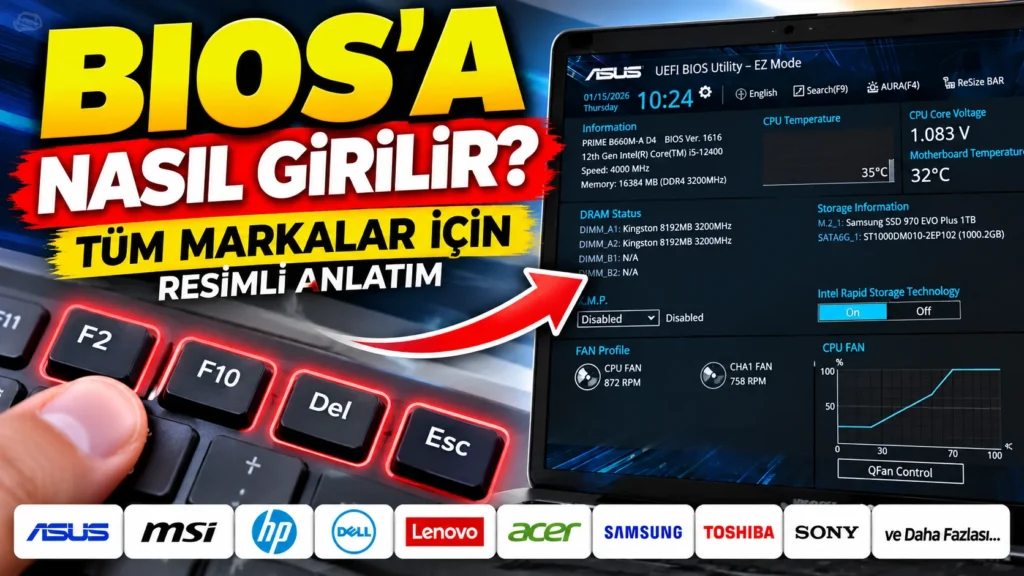
BIOS’a Nasıl Girilir? Tüm Markalar İçin BIOS Açma Tuşları ve Resimli Anlatım (2026)
Bilgisayarınızın BIOS ekranına girmek istiyor ancak hangi tuşa basmanız gerektiğini bilmiyor musunuz? ASUS, MSI, Lenovo, HP, Dell, Acer, Samsung, Toshiba ve diğer bilgisayar markalarında BIOS’a giriş yöntemleri farklılık gösterebilir.
Bu rehberimizde BIOS’a nasıl girileceğini, hangi markada hangi tuşun kullanıldığını ve Windows 10 ile Windows 11 üzerinden BIOS ekranının nasıl açılacağını adım adım anlatıyoruz.
BIOS Nedir? Ne İşe Yarar?
BIOS (Basic Input/Output System), bilgisayarın açılışında donanımları başlatan ve işletim sisteminin yüklenmesini sağlayan temel sistem yazılımıdır. Modern bilgisayarların büyük bölümünde klasik BIOS yerine UEFI kullanılır.
BIOS veya UEFI üzerinden şu işlemleri gerçekleştirebilirsiniz:
-
Bilgisayarın açılış sırasını değiştirmek.
-
USB bellekten Windows kurulumu başlatmak.
-
İşlemci ve RAM bilgilerini görüntülemek.
-
Sanallaştırma (Intel VT-x veya AMD-V) özelliğini etkinleştirmek.
-
Desteklenen sistemlerde fan ayarlarını düzenlemek.
-
Secure Boot ve TPM gibi güvenlik seçeneklerini kontrol etmek.
Önemli: BIOS ayarlarını bilmeden değiştirmeyin. Yanlış yapılandırmalar bilgisayarın açılmasını engelleyebilir veya işletim sisteminin yüklenmesini etkileyebilir.
1. Bilgisayar Açılırken BIOS’a Nasıl Girilir?
BIOS ekranına girmenin en yaygın yöntemi, bilgisayar açılırken belirli bir klavye tuşuna basmaktır.
Adım 1: Bilgisayarınızı tamamen kapatın.
Adım 2: Bilgisayarı açmak için güç düğmesine basın.
Adım 3: Üreticinin logosu görünür görünmez BIOS giriş tuşuna birkaç kez basın.
Adım 4: İşlem başarılı olursa BIOS veya UEFI ayar ekranı açılacaktır.
En yaygın kullanılan tuşlar F2, Delete (Del), F10, Esc ve F1 tuşlarıdır.
2. Markalara Göre BIOS Açma Tuşları
| Bilgisayar markası | Yaygın BIOS tuşu |
|---|---|
| ASUS | F2 veya Del |
| MSI | Del |
| Gigabyte | Del |
| ASRock | F2 veya Del |
| HP | Esc, ardından F10 |
| Dell | F2 |
| Lenovo | F1 veya F2 |
| Acer | F2 veya Del |
| Samsung | F2 |
| Toshiba / Dynabook | F2 |
| Sony VAIO | F2 veya ASSIST |
| Huawei MateBook | F2 |
| Microsoft Surface | Ses Açma + Güç |
| Monster Notebook | F2 veya Del |
| Casper | F2 veya Del |
| Intel NUC | F2 |
Not: Bu tuşlar yaygın kullanılan giriş yöntemleridir. Aynı markanın farklı modellerinde değişiklik olabilir. En doğru bilgi cihazın modeline ait kullanım kılavuzundadır.
3. ASUS Bilgisayarlarda BIOS’a Girme
ASUS dizüstü bilgisayarlarda genellikle F2, masaüstü anakartlarda ise Del veya F2 tuşu kullanılır.
-
Bilgisayarı kapatın.
-
Dizüstü bilgisayarda F2 tuşunu basılı tutarak güç düğmesine basmayı deneyin.
-
Masaüstü bilgisayarda açılış sırasında Del tuşuna basın.
-
ASUS UEFI BIOS Utility ekranının açılmasını bekleyin.
4. MSI Bilgisayarlarda BIOS’a Girme
MSI anakartların büyük bölümünde BIOS’a giriş için Delete tuşu kullanılır.
-
Bilgisayarı yeniden başlatın.
-
MSI logosu görünürken Del tuşuna basın.
-
MSI Click BIOS veya UEFI ekranı açılacaktır.
Bazı MSI dizüstü bilgisayarlarda da Del tuşu kullanılır.
5. HP Bilgisayarlarda BIOS’a Girme
HP bilgisayarlarda BIOS’a ulaşmak için genellikle Esc ve F10 tuşları kullanılır.
-
Bilgisayarı kapatın.
-
Güç düğmesine basın.
-
Hemen Esc tuşuna art arda basın.
-
Startup Menu açılırsa F10 tuşuna basın.
-
BIOS Setup ekranına ulaşın.
Bazı HP modellerinde açılış sırasında doğrudan F10 tuşu da kullanılabilir.
6. Lenovo Bilgisayarlarda BIOS’a Girme
Lenovo cihazlarda BIOS tuşu model ailesine göre değişir.
-
ThinkPad modellerinde genellikle F1.
-
IdeaPad modellerinde genellikle F2 veya Fn + F2.
-
Bazı modellerde Novo düğmesi.
Novo düğmesi bulunan Lenovo cihazlarda bilgisayar kapalıyken bu düğmeye basılarak açılan menüden BIOS Setup seçilebilir.
7. Dell Bilgisayarlarda BIOS’a Girme
Dell bilgisayarlarda yaygın BIOS giriş tuşu F2’dir.
-
Bilgisayarı açın.
-
Dell logosu göründüğünde F2 tuşuna basın.
-
BIOS Setup ekranı açılacaktır.
F12 tuşu ise birçok Dell modelinde tek seferlik önyükleme menüsünü açar. Bu menü BIOS ekranından farklıdır.
8. Acer Bilgisayarlarda BIOS’a Girme
Acer dizüstü bilgisayarlarda genellikle F2 tuşu kullanılır. Bazı masaüstü sistemlerde Del tuşu geçerlidir.
-
Bilgisayarı kapatın.
-
Güç düğmesine basın.
-
Acer logosu sırasında F2 tuşuna art arda basın.
-
BIOS ekranına ulaşın.
9. Samsung ve Toshiba Bilgisayarlarda BIOS’a Girme
Samsung ve Toshiba/Dynabook dizüstü bilgisayarlarda yaygın BIOS giriş tuşu F2’dir.
Bilgisayarı açarken F2 tuşuna basın. Bazı modellerde tuşun basılı tutulması gerekebilir.
10. Windows 11 Üzerinden BIOS’a Girme
Bilgisayar çok hızlı açılıyorsa BIOS tuşuna zamanında basmak zor olabilir. Windows 11 üzerinden UEFI ayarlarına geçebilirsiniz.
-
Başlat menüsünü açın.
-
Ayarlar bölümüne girin.
-
Sistem > Kurtarma yolunu izleyin.
-
Gelişmiş başlangıç bölümünde Şimdi yeniden başlat seçeneğini kullanın.
-
Açılan ekranda Sorun Gider seçeneğine tıklayın.
-
Gelişmiş seçenekler bölümüne girin.
-
UEFI Donanım Yazılımı Ayarları seçeneğini seçin.
-
Yeniden Başlat düğmesine tıklayın.
Bilgisayar destekliyorsa doğrudan UEFI ayar ekranında açılacaktır.
11. Windows 10 Üzerinden BIOS’a Girme
Windows 10 kullanıcıları için işlem benzerdir.
-
Ayarlar menüsünü açın.
-
Güncelleştirme ve Güvenlik bölümüne girin.
-
Kurtarma sekmesini açın.
-
Gelişmiş başlangıç altında Şimdi yeniden başlat seçeneğine basın.
-
Sorun Gider > Gelişmiş Seçenekler > UEFI Donanım Yazılımı Ayarları yolunu izleyin.
-
Yeniden Başlat seçeneğine tıklayın.
12. BIOS’a Giremiyorum, Ne Yapmalıyım?
BIOS ekranına ulaşamıyorsanız aşağıdaki yöntemleri deneyebilirsiniz.
Yanlış tuş kullanıyor olabilirsiniz: Bilgisayarın tam modelini öğrenip doğru BIOS giriş tuşunu kontrol edin.
Bilgisayar çok hızlı açılıyor olabilir: Windows üzerinden gelişmiş başlangıç yöntemini deneyin.
Klavye algılanmıyor olabilir: Masaüstü bilgisayarlarda klavyeyi farklı bir USB bağlantı noktasına takın. Mümkünse kablolu klavye kullanın.
Fn tuşu gerekebilir: Bazı dizüstü bilgisayarlarda F2 yerine Fn + F2 kombinasyonu kullanılabilir.
UEFI seçeneği görünmüyor olabilir: Cihaz eski BIOS kullanıyor olabilir veya sistem yapılandırması bu seçeneği desteklemiyor olabilir.
13. BIOS ile Boot Menu Arasındaki Fark Nedir?
BIOS veya UEFI ekranı, bilgisayarın donanım ve başlangıç ayarlarını yönetmenizi sağlar.
Boot Menu ise bilgisayarın hangi diskten veya USB bellekten başlatılacağını tek seferlik seçmenize yardımcı olur.
Örneğin Windows kurulumu için USB bellekten başlatmak istiyorsanız çoğu durumda BIOS ayarlarını değiştirmek yerine Boot Menu kullanmanız yeterlidir.
Sık Sorulan Sorular
BIOS’a girmek bilgisayarı bozar mı?
Hayır. Yalnızca BIOS ekranına girmek bilgisayara zarar vermez. Ancak önemli ayarları yanlış değiştirmek sorun oluşturabilir.
BIOS’a girmek için Windows kurulu olması gerekiyor mu?
Hayır. BIOS veya UEFI, işletim sisteminden bağımsız çalışır.
BIOS’a girince dosyalar silinir mi?
Hayır. BIOS ekranına giriş yapmak dosyalarınızı silmez.
BIOS şifresini bilmiyorsam ne yapmalıyım?
Cihazın üreticisine veya yetkili teknik servisine başvurmalısınız.
Sonuç
BIOS ekranına giriş yapmak, bilgisayarınızın marka ve modeline uygun tuşu bildiğinizde oldukça kolaydır.
ASUS, Acer ve Dell gibi cihazlarda F2; MSI ve birçok masaüstü anakartta Del; HP bilgisayarlarda ise F10 sık kullanılan seçenekler arasındadır.
Bilgisayarınızın marka ve modelini yorumlarda paylaşarak BIOS’a giriş konusunda yardım isteyebilirsiniz.
 Rehber
 Eğitim
Yorumlar (0)
Henüz yorum yapılmadı.