
Windows 11 Nasıl Kurulur? Adım Adım Windows 11 Kurulum Rehberi
Windows 11'i bilgisayarınıza sıfırdan kurmak istiyor ancak nereden başlayacağınızı bilmiyorsanız bu rehberde tüm işlemleri adım adım anlatıyoruz.
 admin
admin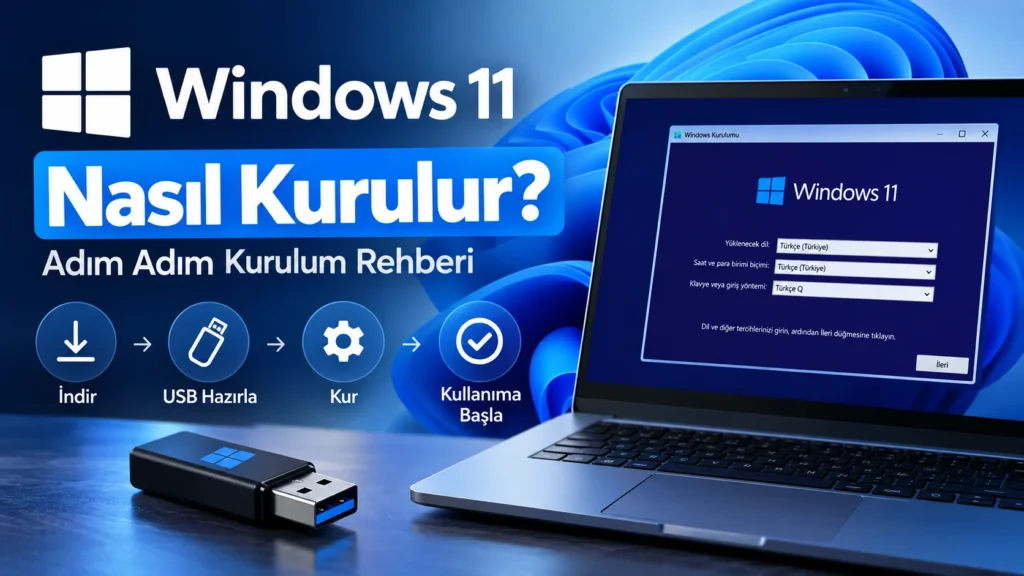
Windows 11 Nasıl Kurulur? Adım Adım Windows 11 Kurulum Rehberi
Windows 11’i bilgisayarınıza sıfırdan kurmak istiyor ancak nereden başlayacağınızı bilmiyorsanız bu rehberde tüm işlemleri adım adım anlatıyoruz.
Bu yöntemle Windows 11 kurulum USB’si hazırlayabilir, bilgisayarınızı USB bellekten başlatabilir ve temiz bir Windows 11 kurulumu gerçekleştirebilirsiniz.
Önemli: Temiz kurulum sırasında seçtiğiniz diskteki dosyalar silinebilir. İşleme başlamadan önce fotoğraf, belge ve diğer önemli dosyalarınızı mutlaka yedekleyin.
Windows 11 Sistem Gereksinimleri
Kuruluma başlamadan önce bilgisayarınızın Windows 11’i desteklediğinden emin olun.
Temel gereksinimler:
-
1 GHz veya daha hızlı, uyumlu 64-bit işlemci
-
En az 4 GB RAM
-
En az 64 GB depolama alanı
-
UEFI ve Secure Boot desteği
-
TPM 2.0
-
DirectX 12 uyumlu ekran kartı
-
En az 720p çözünürlüklü ekran
Bilgisayarınızın Windows 11 ile uyumluluğunu Microsoft’un PC Health Check (Bilgisayar Sistem Durumu Denetimi) uygulamasıyla da kontrol edebilirsiniz.
1. Gerekli Dosyaları Hazırlayın
Windows 11 kurulumu için en kolay yöntem bir USB bellek kullanmaktır.
İhtiyacınız olanlar:
-
En az 8 GB kapasiteli USB bellek
-
İnternet bağlantısı
-
Windows 11 kurulacak bilgisayar
-
USB hazırlamak için çalışan bir Windows bilgisayar
USB belleğin içindeki önemli dosyaları önceden başka bir yere taşıyın. Kurulum medyası hazırlanırken USB belleğin içeriği silinebilir.
2. Windows 11’i Microsoft’tan İndirin
Windows 11’i mümkün olduğunca Microsoft’un resmi kaynaklarından indirin.
Microsoft’un Windows 11 indirme sayfasını açın ve Windows 11 Kurulum Medyası Oluşturma bölümünü bulun.
Buradan Media Creation Tool aracını indirerek kuruluma devam edebilirsiniz.
Üçüncü taraf sitelerden değiştirilmiş Windows ISO dosyaları indirmenizi önermiyoruz.
3. Windows 11 Kurulum USB’si Oluşturun
İndirdiğiniz Media Creation Tool uygulamasını çalıştırın.
Lisans koşullarını kabul ettikten sonra Windows 11 için kullanmak istediğiniz dil ve sürüm seçeneklerini kontrol edin.
Ardından:
USB flash sürücüsü seçeneğini seçin.
Bilgisayarınıza taktığınız USB belleği listeden seçin.
Dikkat: Yanlış USB belleği seçmediğinizden emin olun. Seçilen USB bellekte bulunan veriler silinebilir.
Program gerekli Windows 11 dosyalarını indirecek ve USB belleğinizi önyüklenebilir Windows 11 kurulum belleğine dönüştürecektir.
İnternet bağlantınıza göre bu işlem bir süre devam edebilir.
4. Bilgisayarı USB Bellekten Başlatın
USB belleğiniz hazır olduğunda Windows 11 kurmak istediğiniz bilgisayara takın.
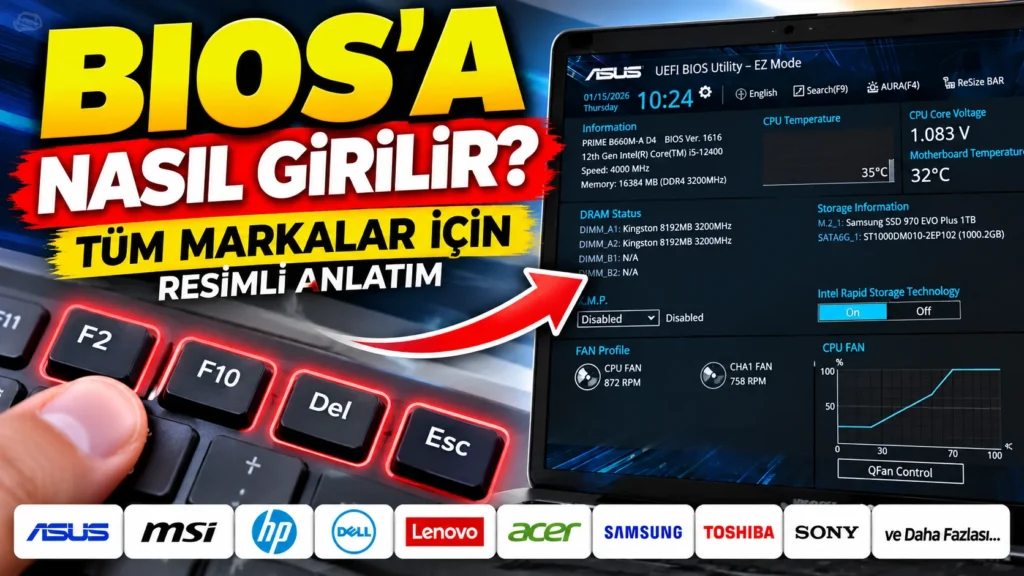
Bilgisayarı yeniden başlatın ve Boot Menu ekranını açın.
Boot Menu tuşu bilgisayar veya anakart üreticisine göre değişebilir. Yaygın kullanılan tuşlar şunlardır:
-
F12
-
F11
-
F9
-
Esc
-
Del
Bilgisayar açılırken ilgili tuşa birkaç kez basmanız gerekebilir.
Boot Menu açıldığında hazırladığınız USB belleği seçin.
Mümkünse USB belleğin UEFI olarak gösterilen seçeneğini kullanın.
5. Windows 11 Kurulum Ekranı
USB bellekten başarıyla başlattığınızda Windows kurulum ekranı gelecektir.
Burada:
Yüklenecek dil: Türkçe
Saat ve para birimi biçimi: Türkçe (Türkiye)
Klavye veya giriş yöntemi: Türkçe Q
şeklinde seçim yapabilirsiniz.
Ardından İleri butonuna basın ve kurulumu başlatın.
6. Windows Ürün Anahtarı
Kurulum sırasında Windows sizden ürün anahtarı isteyebilir.
Geçerli bir Windows lisansınız ve ürün anahtarınız varsa burada girebilirsiniz.
Daha önce aynı bilgisayarda etkinleştirilmiş uygun bir dijital Windows lisansı bulunuyorsa sistem internete bağlandıktan sonra otomatik olarak yeniden etkinleşebilir.
Ürün anahtarını daha sonra girmek istiyorsanız kurulum ekranında sunulan Ürün anahtarım yok seçeneğini kullanabilirsiniz.
Bu seçenek Windows’u ücretsiz bir lisansa dönüştürmez. Windows’u etkinleştirmek için geçerli bir lisans gerekir.
7. Windows 11 Sürümünü Seçin
Kurulum medyanıza bağlı olarak aşağıdaki gibi sürümler görebilirsiniz:
-
Windows 11 Home
-
Windows 11 Pro
Sahip olduğunuz lisansla eşleşen sürümü seçmeniz önemlidir.
Örneğin Windows 11 Home lisansınız bulunuyorsa Windows 11 Pro kurmanız lisansın otomatik olarak etkinleşmemesine neden olabilir.
8. Temiz Kurulum Seçeneğini Seçin
Kurulum türü sorulduğunda mevcut Windows’u yükseltmek yerine sıfırdan kurulum yapmak istiyorsanız özel/temiz kurulum seçeneğini kullanın.
Bu bölüm sizi disk ve bölüm seçme ekranına götürecektir.
9. Windows’un Kurulacağı Diski Seçin
Bu aşama rehberin en dikkat edilmesi gereken bölümlerinden biridir.
Bilgisayarınızda bulunan SSD ve HDD’ler ile bunların bölümleri listelenir.
Örneğin:
Disk 0
Disk 1
Ayrılmamış Alan
gibi seçenekler görebilirsiniz.
Windows’u hangi SSD veya diske kuracağınızı kesin olarak bildiğinizden emin olun.
Tamamen Temiz Kurulum Yapacaksanız
Hedef diskte bulunan eski Windows bölümlerini silerek diski ayrılmamış alan haline getirebilirsiniz.
Ancak dikkat:
Bir bölümü silmek içerisindeki verilerin kaybolmasına neden olur.
Bilgisayarınızda birden fazla disk varsa yanlış diskteki bölümleri silmeyin.
Emin değilseniz bu aşamada hiçbir bölümü silmeden önce disklerin kapasitelerini kontrol edin.
Windows’u kuracağınız uygun alanı seçtikten sonra İleri butonuna basın.
Windows gerekli sistem bölümlerini otomatik olarak oluşturabilir.
10. Windows 11 Kurulumu Başlayacak
Windows artık gerekli dosyaları bilgisayarınıza kopyalamaya başlayacaktır.
Kurulum sırasında bilgisayar birkaç kez yeniden başlayabilir.
Bu tamamen normaldir.
Bilgisayar yeniden başladıktan sonra tekrar USB kurulum ekranına dönüyorsa USB belleği çıkarmanız veya önyükleme sırasından Windows’un kurulduğu SSD’yi seçmeniz gerekebilir.
11. İlk Windows 11 Ayarlarını Yapın
Kurulum tamamlandıktan sonra Windows 11’in ilk yapılandırma ekranı açılacaktır.
Burada sırasıyla ülke/bölge, klavye düzeni, ağ bağlantısı ve hesap gibi seçenekleri yapılandırmanız istenir.
Microsoft, Windows 11 sürümüne ve güncel kurulum politikasına bağlı olarak internet bağlantısı ve Microsoft hesabı kullanılmasını isteyebilir.
Ekranda sunulan seçenekleri takip ederek kurulumu tamamlayın.
12. Windows Update’i Çalıştırın
Masaüstü açıldıktan sonra yapmanız gereken ilk işlemlerden biri Windows Update’i kontrol etmektir.
Şuraya gidin:
Ayarlar → Windows Update
Ardından:
Güncelleştirmeleri denetle
butonuna basın.
Bulunan güncellemeleri yükleyin.
Bazı güncellemelerden sonra bilgisayarın yeniden başlatılması gerekebilir.
Windows Update’i tekrar kontrol ederek önemli güncelleme kalmadığından emin olabilirsiniz.
13. Sürücüleri Kontrol Edin
Windows 11 birçok donanımın sürücüsünü otomatik olarak yükleyebilir.
Ancak özellikle şu bileşenlerin sürücülerini kontrol etmenizi öneririz:
-
Ekran kartı
-
Anakart / chipset
-
Wi-Fi
-
Bluetooth
-
Ethernet
-
Ses kartı
Ekran kartınız NVIDIA, AMD veya Intel ise güncel ekran kartı sürücülerini ilgili üreticinin resmi sitesinden temin edebilirsiniz.
Laptop kullanıyorsanız bilgisayar üreticinizin destek sayfasını da kontrol etmeniz faydalı olacaktır.
14. Windows’un Etkinleştirildiğini Kontrol Edin
Kurulum bittikten sonra Windows lisans durumunu kontrol edin.
Ayarlar → Sistem → Etkinleştirme
bölümünü açın.
Burada Windows’un etkinleştirme durumunu görebilirsiniz.
Dijital lisansınız varsa ve doğru Windows sürümünü kurduysanız internet bağlantısından sonra etkinleştirme otomatik olarak gerçekleşebilir.
Windows 11 Kurulumundan Sonra Yapılması Önerilenler
Kurulum tamamlandıktan sonra birkaç kontrol daha yapabilirsiniz:
-
Windows Update güncellemelerini tamamlayın.
-
Ekran kartı sürücüsünü güncelleyin.
-
Aygıt Yöneticisi’nde eksik sürücü olup olmadığını kontrol edin.
-
Ekranınızın yenileme hızını kontrol edin.
-
Windows Güvenliği’nin aktif olduğunu doğrulayın.
-
Tarayıcınızı ve kullandığınız programları yükleyin.
-
Önemli dosyalarınız için düzenli bir yedekleme sistemi oluşturun.
-
Windows etkinleştirme durumunu kontrol edin.
Windows 11 Kurulumu Ne Kadar Sürer?
Kurulum süresi bilgisayarınızın hızına ve internet bağlantınıza göre değişir.
Özellikle NVMe SSD bulunan modern bir bilgisayarda temel Windows kurulumu oldukça hızlı tamamlanabilir. Güncellemelerin ve sürücülerin indirilmesi ise daha uzun sürebilir.
Bu nedenle tüm kurulum, güncelleme ve program yükleme işlemleri için yeterli zaman ayırmanız önerilir.
Sık Sorulan Sorular
Windows 11 kurarken dosyalarım silinir mi?
Temiz kurulum sırasında disk bölümlerini silerseniz ilgili bölümlerde bulunan dosyalar silinir. Bu nedenle önemli verilerinizi önceden yedekleyin.
Windows 11 için TPM 2.0 gerekli mi?
Windows 11’in resmi sistem gereksinimleri arasında TPM 2.0 bulunmaktadır. Bazı bilgisayarlarda TPM özelliği BIOS/UEFI içerisinde kapalı olabilir.
Intel sistemlerde TPM ile ilgili seçenek Intel PTT, AMD sistemlerde ise AMD fTPM adıyla görülebilir.
Secure Boot nedir?
Secure Boot, bilgisayarın açılış sürecinde güvenilir yazılımların çalıştırılmasına yardımcı olan UEFI tabanlı bir güvenlik özelliğidir ve Windows 11’in resmi sistem gereksinimlerinin bir parçasıdır.
Windows 11’i USB olmadan kurabilir miyim?
Mevcut Windows içerisinden Windows 11 yükseltmesi yapılabilir. Ancak tamamen temiz kurulum için önyüklenebilir USB bellek en yaygın yöntemlerden biridir.
Windows 11’i etkinleştirmeden kurabilir miyim?
Kurulum sırasında ürün anahtarını daha sonra girmeyi seçebilirsiniz. Ancak Windows’un lisanslı ve etkin durumda kullanılabilmesi için geçerli bir dijital lisans veya ürün anahtarı gerekir.
Sonuç
Windows 11 kurulumu ilk bakışta karmaşık görünse de doğru adımlar takip edildiğinde oldukça kolaydır.
Özetle işlem:
Windows 11’i indir → Kurulum USB’si oluştur → USB’den başlat → Windows’u kuracağın diski seç → Kurulumu tamamla → Windows Update ve sürücüleri yükle.
En önemli nokta disk seçim ekranıdır. Yanlış diskin veya bölümün silinmesi veri kaybına yol açabileceğinden bu aşamada özellikle dikkatli olun.
Kurulum tamamlandıktan sonra Windows Update’i çalıştırmayı ve donanım sürücülerinizin güncel olduğundan emin olmayı unutmayın.
Windows 11 Resmî İndirme Sayfası:
Windows 11’i Microsoft’tan İndir
Bu sayfadan Windows 11 Yükleme Medyası Oluşturma (Media Creation Tool) veya doğrudan Windows 11 ISO indirilebiliyor. Microsoft, USB kurulum belleği için en az 8 GB boş USB kullanılmasını belirtiyor.
Siz Windows 11 kurulumu sırasında herhangi bir sorun yaşadınız mı? Karşılaştığınız hatayı veya takıldığınız adımı konu altında paylaşabilirsiniz.
 Rehber
 Rehber
 Rehber
 Rehber
Yorumlar (0)
Henüz yorum yapılmadı.