
Ryzen 7 5700G Overclock Nasıl Geri Alınır? Bilgisayar Kararsız Çalışıyorsa Ne Yapmalısınız?
AMD Ryzen 7 5700G işlemcinize overclock (hız aşırtma) uyguladıktan sonra bilgisayarınız sürekli donuyor, yeniden başlıyor veya mavi ekran hatası...
 admin
admin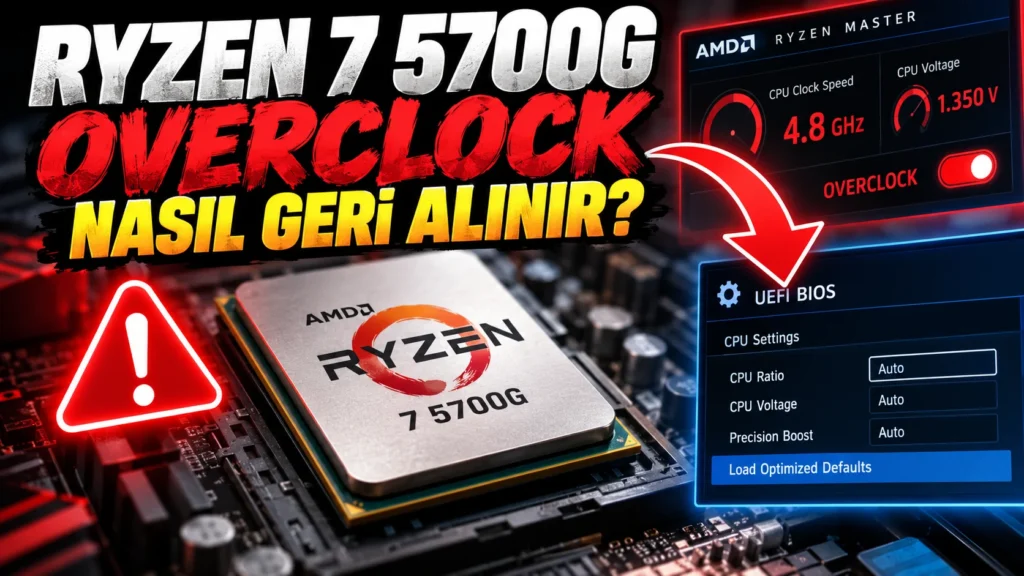

AMD Ryzen 7 5700G işlemcinize overclock (hız aşırtma) uyguladıktan sonra bilgisayarınız sürekli donuyor, yeniden başlıyor veya mavi ekran hatası mı veriyor? Üstelik AMD Ryzen Master programına erişemediğiniz için yaptığınız değişiklikleri geri alamıyor musunuz?
Bu durumla karşılaşan kullanıcıların aklına ilk gelen çözümlerden biri Windows’u yeniden yüklemek oluyor. Ancak çoğu durumda buna gerek yok. İşlemciye uygulanan hız aşırtma ayarlarını BIOS üzerinden sıfırlamak veya gerekli durumlarda CMOS temizleme işlemi yapmak mümkün.
Overclock Sonrası Bilgisayar Neden Kararsız Çalışır?
Overclock, işlemcinin standart çalışma ayarlarının dışına çıkarılarak daha yüksek performans elde edilmeye çalışılmasıdır.
Ancak işlemci frekansı, voltaj ve sıcaklık arasındaki denge doğru kurulmadığında çeşitli sorunlar ortaya çıkabilir.
-
Bilgisayarın aniden yeniden başlaması.
-
Oyunlarda ve uygulamalarda donma yaşanması.
-
Windows açılırken mavi ekran hatası alınması.
-
İşlemcinin aşırı ısınması.
-
AMD Ryzen Master uygulamasının açılamaması.
-
Bilgisayarın açılış sırasında takılması.
Özellikle Ryzen 7 5700G gibi AMD işlemcilerde manuel frekans ve voltaj değişiklikleri sistem kararlılığını etkileyebilir.
1. Yöntem: BIOS Üzerinden Overclock Ayarlarını Sıfırlama

İşlemciye uygulanan hız aşırtmayı geri almak için ilk kontrol edilmesi gereken yer BIOS/UEFI ayarlarıdır.
Bilgisayarınız BIOS ekranına girebiliyorsa şu adımları izleyebilirsiniz:
-
Bilgisayarınızı yeniden başlatın.
-
Açılış sırasında anakartınıza göre
DeleteveyaF2tuşuna basarak BIOS’a girin. -
OC, Tweaker, Ai Tweaker veya Advanced Frequency Settings gibi hız aşırtma menülerini bulun.
-
Manuel olarak değiştirdiğiniz CPU frekansı ve voltaj ayarlarını Auto veya önceki kararlı değerlerine döndürün.
-
Manuel işlemci hız aşırtması uyguladıysanız ilgili ayarı kapatın.
-
F10tuşuyla değişiklikleri kaydedip bilgisayarı yeniden başlatın.
BIOS menülerinin isimleri ASUS, MSI, Gigabyte ve ASRock anakartlarda farklılık gösterebilir.
Önemli: Yalnızca işlemci ayarlarını değiştirdiyseniz tüm BIOS’u sıfırlamak yerine ilgili ayarları geri almak daha kontrollü bir yöntemdir.
2. Yöntem: BIOS Varsayılan Ayarlarını Yükleme

Hangi ayarları değiştirdiğinizi hatırlamıyorsanız BIOS’un varsayılan yapılandırmasını yükleyebilirsiniz.
BIOS menüsünde genellikle şu seçeneklerden biri bulunur:
-
Load Optimized Defaults
-
Load UEFI Defaults
-
Load Setup Defaults
-
Restore Defaults
Bu seçeneklerden anakartınızda bulunanı seçip değişiklikleri kaydedebilirsiniz.
Ancak bu işlem yalnızca işlemci overclock ayarlarını değil, RAM EXPO/XMP/DOCP profilleri, fan ayarları, önyükleme sırası ve diğer özelleştirilmiş BIOS yapılandırmalarını da sıfırlayabilir.
Bu nedenle mevcut ayarlarınızı önceden kaydetmeniz veya fotoğraflamanız faydalı olacaktır.
3. Yöntem: CMOS Sıfırlama İşlemi

Bilgisayar BIOS ekranına bile giremiyorsa CMOS temizleme işlemi değerlendirilebilir.
CMOS sıfırlama, anakartın BIOS yapılandırmasını varsayılan ayarlara döndürmek için kullanılan bir yöntemdir.
Genel işlem sırası şöyledir:
-
Bilgisayarı tamamen kapatın.
-
Güç kaynağının anahtarını kapatın ve güç kablosunu çıkarın.
-
Anakartın kullanım kılavuzunda belirtilen Clear CMOS yöntemini bulun.
-
Anakartta bulunan özel Clear CMOS düğmesini veya üreticinin tarif ettiği jumper yöntemini kullanın.
-
İşlem tamamlandıktan sonra bilgisayarı yeniden açın ve BIOS ayarlarını kontrol edin.
Bazı anakartlarda CMOS pilinin çıkarılması da kullanılan yöntemlerden biridir. Ancak hangi yöntemin güvenli ve doğru olduğu anakart modeline göre değişir.
Dikkat: Bilgisayar elektrik bağlantısına sahipken anakart üzerindeki jumper veya pile müdahale etmeyin. Rastgele pinleri kısa devre yapmayın; mutlaka anakart kılavuzundaki talimatları izleyin.
4. Yöntem: Ryzen Master Açılmıyorsa Ne Yapılmalı?

AMD Ryzen Master üzerinden hız aşırtma yapıldıysa, değişikliklerin nasıl uygulandığı önemlidir.
Bazı ayarlar Ryzen Master üzerinden yönetilirken bazıları BIOS yapılandırmasıyla ilişkili olabilir.
Bu nedenle BIOS’u sıfırlamak, Ryzen Master tarafından Windows açılışında yeniden uygulanan bütün ayarları mutlaka kaldırmayabilir.
Windows açılabiliyorsa:
-
Ryzen Master’ın yeniden başlatma sonrasında otomatik olarak hız aşırtma uygulayıp uygulamadığını kontrol edin.
-
Program erişilebilir durumdaysa varsayılan ayarlara dönün.
-
Program açılamıyorsa Windows Güvenli Mod üzerinden uygulamayı kaldırmayı değerlendirin.
-
Normal açılışa döndüğünüzde sistemin kararlı çalışıp çalışmadığını test edin.
Ryzen Master ayarlarını temizlemek için Windows’u doğrudan yeniden yüklemek genellikle ilk tercih olmamalıdır.
5. Yöntem: Windows Güvenli Mod ile Açma
Windows normal şekilde açılmıyorsa ancak kurtarma ekranına erişebiliyorsanız Güvenli Mod yardımcı olabilir.

Windows Kurtarma Ortamı üzerinden:
Sorun Gider → Gelişmiş Seçenekler → Başlangıç Ayarları → Yeniden Başlat
adımlarını izleyin ve Güvenli Mod seçeneğini kullanın.
Güvenli Mod açıldıktan sonra Ryzen Master’ı kaldırmayı veya başlangıçta uygulanan ilgili yazılım ayarlarını incelemeyi deneyebilirsiniz.
Ancak sorun doğrudan BIOS’taki işlemci ayarlarından kaynaklanıyorsa Güvenli Mod tek başına çözüm olmayabilir.
Ryzen 7 5700G Overclock Sorunları İçin Çözüm Tablosu
|
Yaşanan sorun |
Denenebilecek yöntem |
|---|---|
|
Windows açılıyor ancak kararsız |
Ryzen Master ve BIOS ayarlarını kontrol etme |
|
Ryzen Master açılmıyor |
BIOS ayarlarını inceleme, Güvenli Mod |
|
Bilgisayar sık sık yeniden başlıyor |
Manuel OC ayarlarını varsayılana döndürme |
|
BIOS açılıyor, Windows açılmıyor |
BIOS varsayılanlarını yükleme |
|
BIOS ekranına ulaşılamıyor |
Anakart kılavuzuna göre Clear CMOS |
|
Sorun devam ediyor |
RAM, sıcaklık, voltaj ve sistem günlüklerini kontrol etme |
Overclock’u Kapatmak Performansı Düşürür mü?
Overclock ayarlarını sıfırlamak, işlemcinin her zaman düşük performansta çalışacağı anlamına gelmez.
AMD Ryzen 7 5700G, fabrika ayarlarında da otomatik frekans artırma teknolojilerinden yararlanabilir.
AMD Ryzen 7 5700G – Temel Teknik Özellikler
|
Özellik |
Değer |
|---|---|
|
Çekirdek / izlek |
8 / 16 |
|
Temel frekans |
3,8 GHz |
|
Maksimum boost frekansı |
4,6 GHz’e kadar |
|
Varsayılan TDP |
65 W |
|
Soket |
AM4 |
|
Dahili grafik |
Radeon Graphics |
Manuel overclock kaldırıldığında işlemci, anakart ve BIOS yapılandırmasının izin verdiği standart çalışma davranışına dönebilir.
Sonuç: Windows’u Yeniden Kurmadan Overclock Geri Alınabilir mi?
Evet. Çoğu durumda Windows’u yeniden yüklemeden işlemci overclock ayarlarını geri almak mümkündür.
Ancak en doğru çözüm, hız aşırtmanın BIOS üzerinden mi yoksa Ryzen Master yazılımıyla mı uygulandığına bağlıdır.
İlk olarak BIOS’taki manuel işlemci ayarlarını kontrol etmek, ardından gerekiyorsa varsayılan ayarlara dönmek en mantıklı başlangıçtır.
Siz de Ryzen İşlemcinizde Overclock Sorunu Yaşadınız mı?
AMD Ryzen 7 5700G veya başka bir Ryzen işlemci kullanıyorsanız hız aşırtma sonrasında donma, mavi ekran veya yeniden başlama sorunları yaşadınız mı?
Anakart modelinizi, BIOS sürümünüzü ve overclock işlemini hangi programla yaptığınızı yorumlarda paylaşabilirsiniz. Böylece sorunun çözümü için daha net öneriler sunulabilir.
 Rehber
 Rehber
 Rehber
 Rehber
Yorumlar (0)
Henüz yorum yapılmadı.