


Merhaba Sesverin topluluğu! 👋
Yeni bir özelliğimiz daha yayında: Program İndirme Merkezi! Artık programları kategorilerine göre inceleyebilir, her programın kendi sayfasından sürüm ve dosya bilgilerine ulaşabilir, indirme bağlantılarını tek bir yerde bulabilirsiniz.
Merkeze gitmek için: Program İndirme Merkezi’ni açın →
1. Programları tek bir merkezde keşfedin
Üst menüdeki Program İndirme bağlantısından merkeze ulaşabilirsiniz. Windows, oyunlar, ofis, tasarım, güvenlik, sürücüler, multimedya ve diğer kategoriler üzerinden aradığınız programı bulabilirsiniz.
- Arama: Program adı veya açıklamasına göre arayın.
- Filtreler: Kategori, işletim sistemi ve lisans türüne göre listeyi daraltın.
- Sıralama: Yeni eklenenleri, en çok indirilenleri ve en beğenilenleri inceleyin.
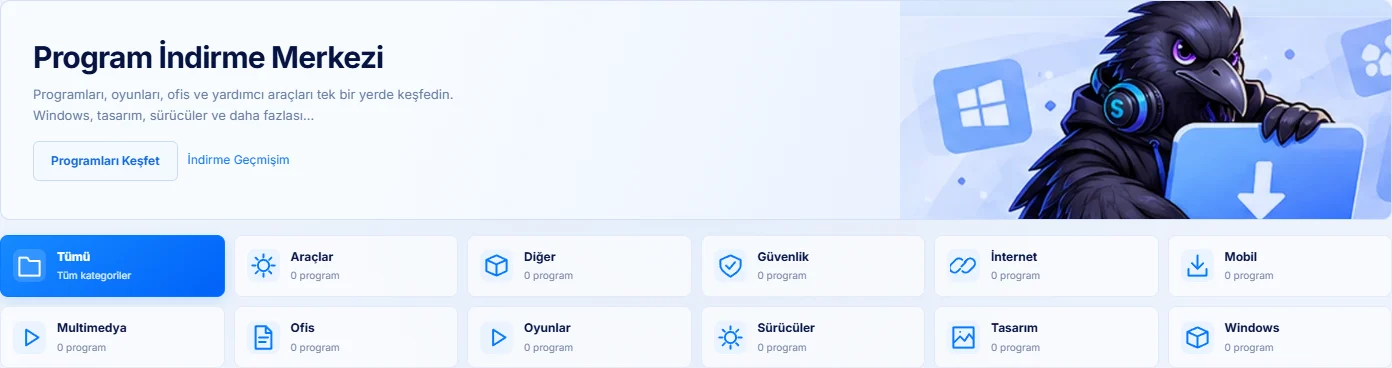
Programlar yönetim tarafından eklendikçe katalogda ve ilgili kategorilerde listelenecek.
2. Her programın ayrı bir detay sayfası var
Bir programın adına tıkladığınızda o programa özel sayfa açılır. Burada açıklama, sürüm, desteklenen işletim sistemleri, dosya boyutu, sistem gereksinimleri, ekran görüntüleri, sürüm notları ve yorumlar bir arada bulunur.
Programın ana indirme bağlantısını veya varsa alternatif sunucularını bu sayfadan seçebilirsiniz. Sunucumuzdaki dosyalar ve yönetimin eklediği uzak indirme adresleri aynı merkez üzerinden sunulur.
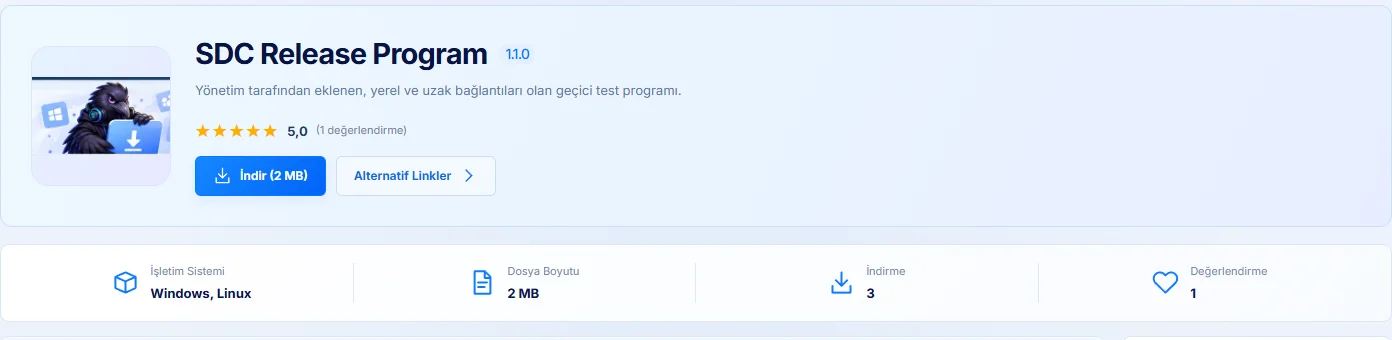
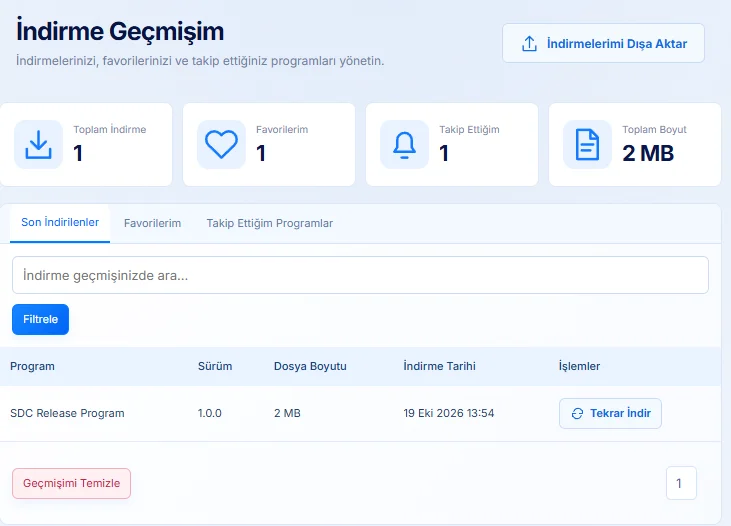
Yukarıdaki program ve aşağıdaki indirme/geçmiş görüntüleri, yeni arayüzün kullanımını göstermek için hazırlanmış örnek kayıtlardır.
3. İndirme nasıl başlıyor?
- Program sayfasında veya forumdaki program kartında İndir düğmesine basın.
- “İndirme hazırlanıyor” ekranı açılır. Bu ekranda kısa bir geri sayım ve reklam alanı bulunur.
- Süre tamamlanınca dosya sunucumuzdaysa indirme otomatik başlar; uzak sunucudaysa ilgili indirme adresine yönlendirilirsiniz.
- Otomatik işlem başlamazsa süre sonunda açılan İndirmeyi Başlat düğmesini kullanabilirsiniz.
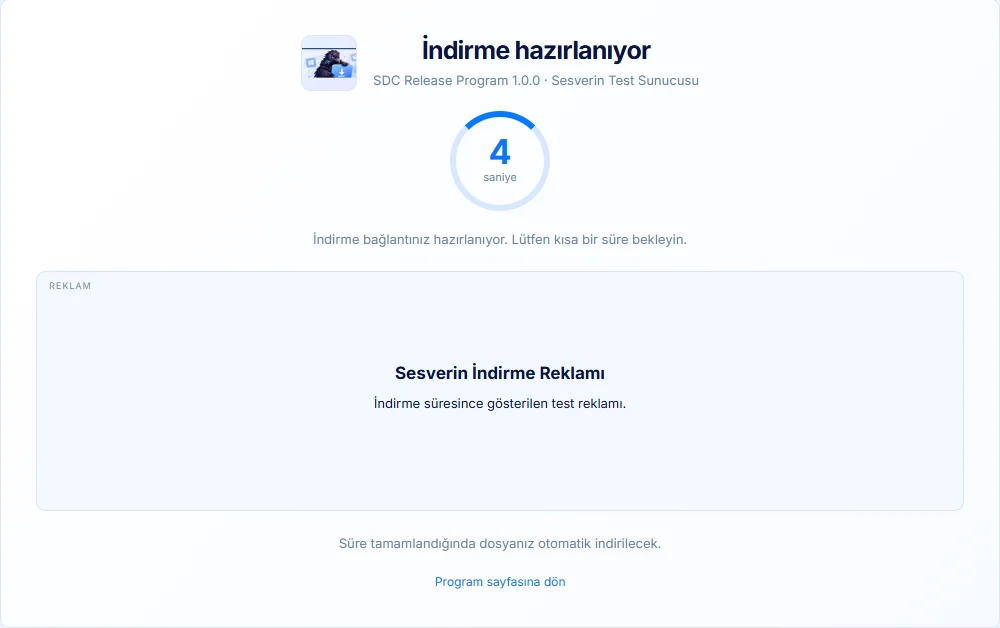
Varsayılan bekleme süresi 6 saniyedir. Örnek ekran görüntüsünde test için ayarlanmış 4 saniyelik süre gösterilmektedir.
4. Forum konularındaki program kartları
Yönetim, merkezdeki programları forum konularına ve mesajlarına indirme kartı olarak ekleyebilir. Böylece ilgili konu içinden programın sürümünü ve dosya bilgilerini görüp indirme işlemini başlatabilirsiniz.
Yönetici editöründeki “İndirme Bağlantısı” düğmesi program seçiciyi açar. Büyük, kompakt, yatay, koyu ve minimal kart düzenleri kullanılabilir. Kartlar merkezdeki program kaydına bağlı olduğu için, varsayılan sürüm güncellendiğinde güncel program bilgilerini gösterir.

Önemli: Program, dosya, sürüm ve indirme bağlantısı ekleme işlemleri yalnızca yönetim tarafından yapılır. Üyeler bu bağlantıları ekleyemez veya değiştiremez.
5. İndirme geçmişi, favoriler ve program takibi
Üye hesabınızla giriş yaptığınızda İndirme Geçmişim sayfasından önceki indirmelerinize ulaşabilirsiniz.
- Tekrar indir: Daha önce indirdiğiniz programın sayfasına kolayca dönün.
- Favorilerim: Beğendiğiniz programları listenize ekleyin.
- Program takibi: İlgilendiğiniz programları takip edin; yönetim bildirimli yeni sürüm yayınladığında site içi bildirim alın.
- Geçmişi dışa aktar: İndirme geçmişinizi CSV dosyası olarak alın.
- Geçmişi temizle: İstediğinizde hesabınızdaki indirme geçmişini temizleyin.
6. Yorum yapın, deneyiminizi paylaşın, sorunları bildirin
Program sayfasından puan verip kullanım deneyiminizi paylaşabilirsiniz. Değerlendirmeler yönetim onayıyla yayınlanabilir.
Çalışmayan bir bağlantı, yanlış dosya veya açıklama hatasıyla karşılaşırsanız Sorun Bildir düğmesini kullanın. Bildiriminizi ilgili programla birlikte yönetime iletebilirsiniz.
Dosya sayfasında varsa SHA-256 doğrulama kodu ve tarama bilgileri de gösterilir. Programın indirme koşulları varsa bunlar ilgili sayfada belirtilir.
Sık sorulan sorular
Program ekleyebilir miyim?
Program ve link ekleme yetkisi yalnızca yönetimdedir. Üyeler merkezdeki programları indirebilir, favorileyebilir, takip edebilir, değerlendirebilir ve sorun bildirebilir.
İndirmek için mutlaka üye olmak gerekiyor mu?
Herkese açık programlarda ziyaretçiler de indirme yapabilir. Yönetimin üyelik veya farklı bir erişim koşulu belirlediği programlarda koşul program sayfasında gösterilir. Kişisel geçmiş, favoriler ve takip için giriş yapmanız gerekir.
Bütün dosyalar Sesverin sunucusunda mı?
Hayır. Bazı dosyalar kendi sunucumuzdan indirilir; bazılarında yönetimin eklediği uzak sunucu veya resmî site adresine yönlendirilirsiniz.
Yeni sürümleri nereden görebilirim?
Programın kendi sayfasındaki sürüm bilgileri ve Sürüm Notları bölümünden takip edebilirsiniz.
Sesverin.comHerkesin sesi, ortak topluluğumuzsesverin.com
Yeni özelliğimiz hakkında görüşlerinizi ve önerilerinizi bu konunun altında paylaşabilirsiniz. 💬
Sesverin Yönetimi