

Merhaba Sesverin ailesi!
Bir PDF’deki yazıyı düzeltirken belgenin görünümünü korumak isteyenler için yeni aracımız hazır: PDF Metin Düzenleyici artık Araçlar bölümünde yayında!
Metin tabanlı PDF’lerde yazıları seçip düzenleyebilir, mevcut font kaynaklarını kullanarak çalışabilir ve sonucu yeni bir PDF olarak indirebilirsiniz. Ayrıca program kurmanız gerekmez; araç doğrudan tarayıcınızda çalışır.
👉 PDF Metin Düzenleyiciyi açın
Menü yolu: Araçlar → PDF & Belgeler → PDF Metin Düzenleyici
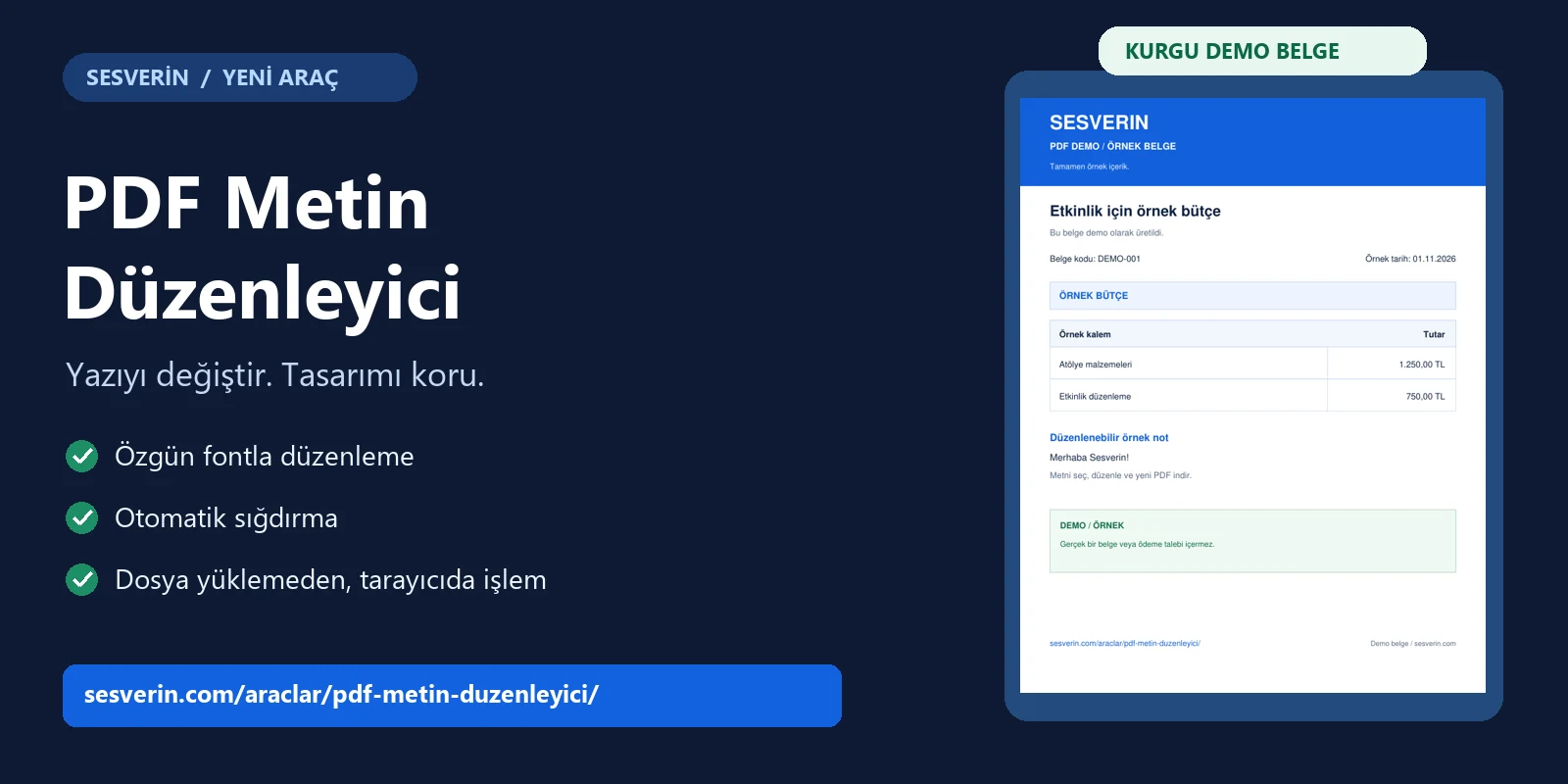
Yeni araç: PDF metinlerini, belgedeki mevcut fontları kullanarak düzenleyin.
Yeni araçla neler yapabilirsiniz?
- Yazıya tıklayarak düzenleme: PDF’deki bir metni seçin veya sağdaki listeden bulup yeni yazınızı girin.
- Özgün fontla çalışma: Araç, PDF’nin mevcut font kaynaklarını kullanır. Yazının rengini ve belgedeki çizimleri yeniden oluşturmaz.
- Otomatik sığdırma: Tutarlar sağ kenarlarını koruyarak soldaki boşluğu kullanır. Alan yine yetmezse aynı fontun puntosu okunabilir sınırlar içinde orantılı küçültülür; yeni boyut ekranda gösterilir.
- Arama ve sayfa geçişi: Açık sayfanın metinlerinde arama yapabilir, belgenin diğer sayfalarına geçebilir ve görünümü yakınlaştırabilirsiniz.
- Geri al / yinele: Uyguladığınız düzenlemeleri adım adım yönetebilirsiniz. Orijinal görünüm seçeneğiyle önceki haliyle karşılaştırabilirsiniz.
- Yeni PDF indirme: Farklı Kaydet düğmesiyle düzenlenmiş kopyayı cihazınıza indirebilirsiniz.
Nasıl kullanılır?
- Aracı açın ve PDF Aç düğmesiyle cihazınızdan bir belge seçin.
- Düzenlemek istediğiniz yazıya tıklayın. İsterseniz metni sağdaki arama kutusundan bulun.
- Yeni metin alanına yazınızı girin. Font ve sığdırma bilgilerini ekrandan kontrol edin.
- Değişikliği Uygula düğmesine basın ve önizlemeyi inceleyin.
- Farklı Kaydet ile yeni PDF’nizi indirin. İşiniz bitince Dosyayı Temizle düğmesini kullanabilirsiniz.
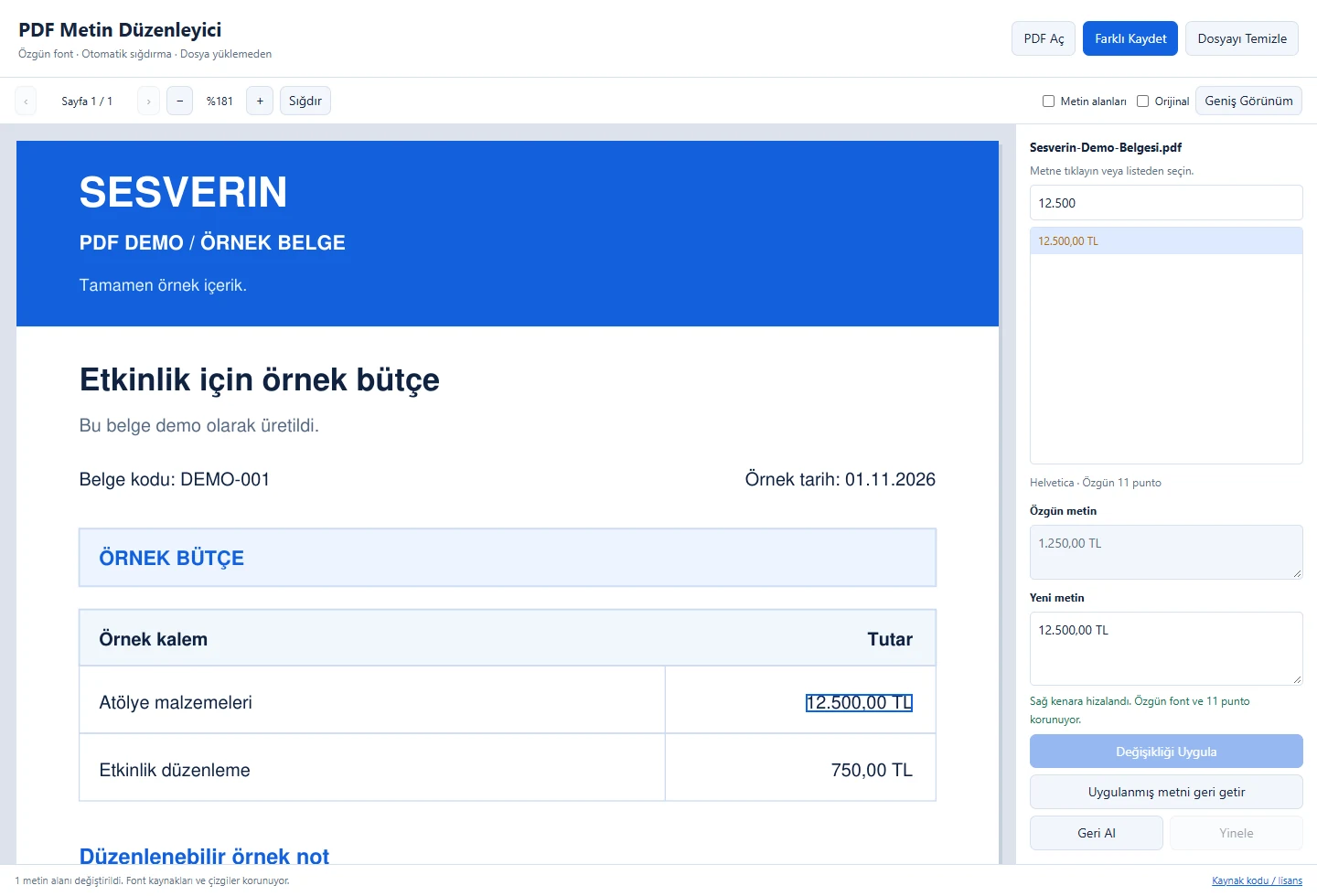
Düzenleyicinin gerçek ekranı. Görseldeki belge ve tüm içerikler yalnız tanıtım için hazırlanmış kurgu demodur.
Uzun bir tutar yazınca ne oluyor?
Örneğin 1.250,00 TL yazan alana 12.500,00 TL girdiğinizde araç, tutarın sağ kenarını yerinde tutup soldaki boşluğu değerlendirir. Alan yeterliyse fontun puntosu da değişmez. Böylece tutar, yanındaki çizgileri ve diğer yazıları taşırmadan yerleşir.
Görseldeki tamamen örnek belgede, bu değişiklik aynı font ve 11 punto korunarak yapılmıştır. Daha uzun bir metin için küçültme gerekirse araç bunu açıkça belirtir; harfleri yatay yönde ezmez veya başka bir fonta geçmez.
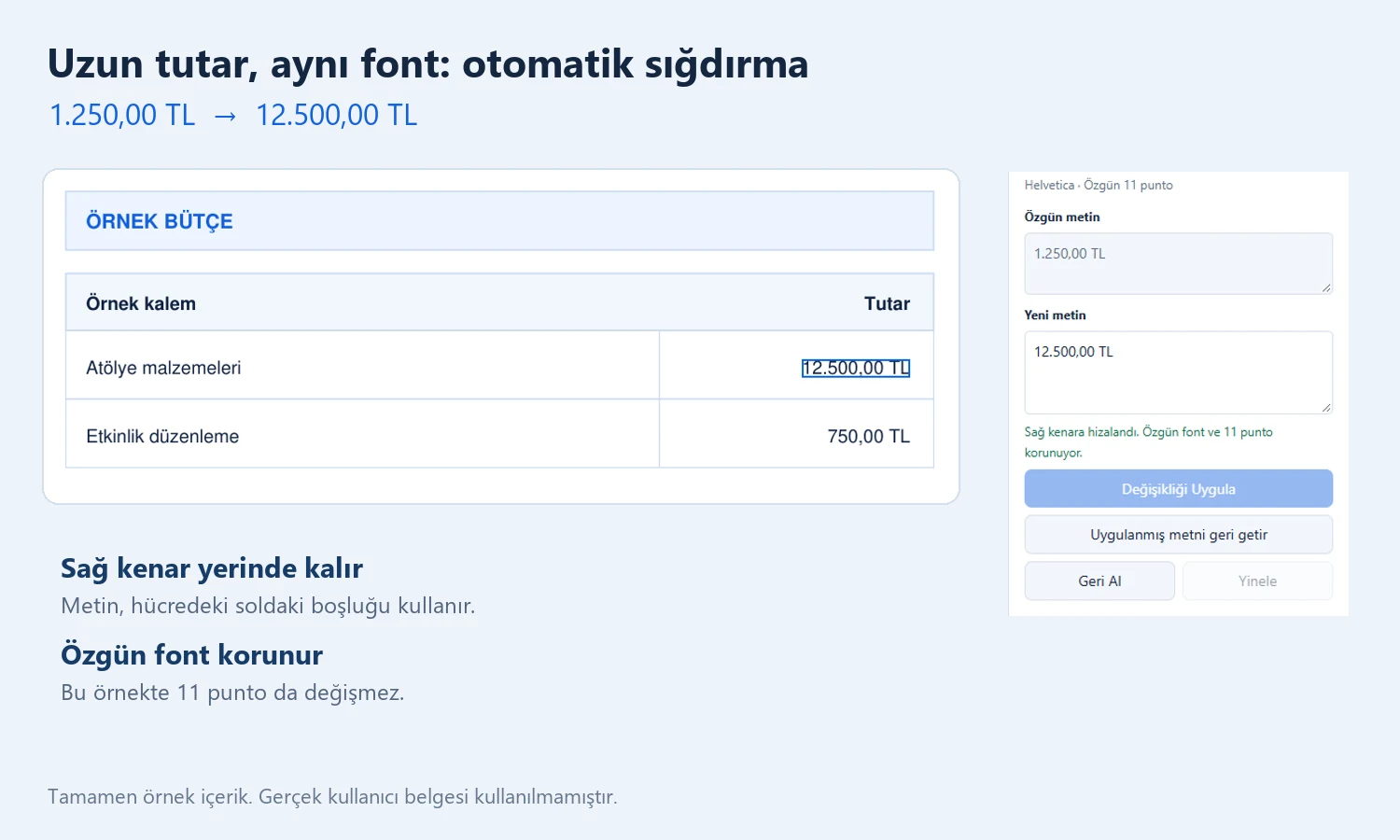
Örnek tutar sağ kenarını koruyarak sığdırılıyor. Bu demoda özgün font ve 11 punto aynı kalıyor.
Dosyam sunucuya yükleniyor mu?
Hayır. Bu araçta seçtiğiniz PDF, sunucumuza yüklenmeden tarayıcınızda işlenir. PDF içeriği, düzenlediğiniz yazılar ve varsa açmak için girdiğiniz parola; aracın sunucuya gönderdiği bir dosya veya işlem kaydı haline getirilmez.
Belge üzerinde çalışabilmek için açık oturum boyunca tarayıcı belleği kullanılır. Dosyayı Temizle düğmesi veya sayfayı kapatmak, bu işlem oturumunu sonlandırır. İndirdiğiniz yeni kopya ise kendi cihazınızda kalır.
Kullanmadan önce bilmeniz gerekenler
- Araç, seçilebilir yazı içeren PDF’ler içindir. Taranmış görsel sayfalarını otomatik olarak yazıya dönüştürmez.
- PDF’nin fontunda eklemek istediğiniz harf yoksa bunu bildirir; başka bir fontla sessizce devam etmez.
- Bazı yazı tipleri, özel PDF yapıları veya döndürülmüş metin alanları düzenlemeye uygun olmayabilir.
- Mevcut sınır 40 MB ve 200 sayfadır. Metin alanları tek satır olarak düzenlenir; çok satırlı bir bölümün satırlarını ayrı ayrı seçebilirsiniz.
- Bilgisayar ve mobil tarayıcıdan erişebilirsiniz. Destekleyen tarayıcılarda Geniş Görünüm düğmesiyle çalışma alanını tam ekrana alabilirsiniz.
Bu konudaki tüm tanıtım görselleri sıfırdan hazırlanmış kurgu bir demo belgeyle oluşturulmuştur. Gerçek kullanıcı PDF’si veya kişisel belge bilgisi kullanılmamıştır.
Deneyin, görüşlerinizi paylaşın
Aracı deneyip önerilerinizi bu konuya yazabilirsiniz. Özellikle hangi düzenleme adımının işinizi kolaylaştırdığını ve geliştirmemizi istediğiniz noktaları merak ediyoruz.
👉 PDF Metin Düzenleyiciye gidin ve ilk düzenlemenizi yapın!
İyi kullanımlar!
Sesverin Yönetimi