
Windows 11 Mavi Ekran Hatası Nasıl Çözülür? (2026 Güncel Rehber)
Windows 11 kullanıcılarının karşılaşabileceği en can sıkıcı sorunlardan biri mavi ekran hatası (BSOD – Blue Screen of Death) olarak...
 supperboard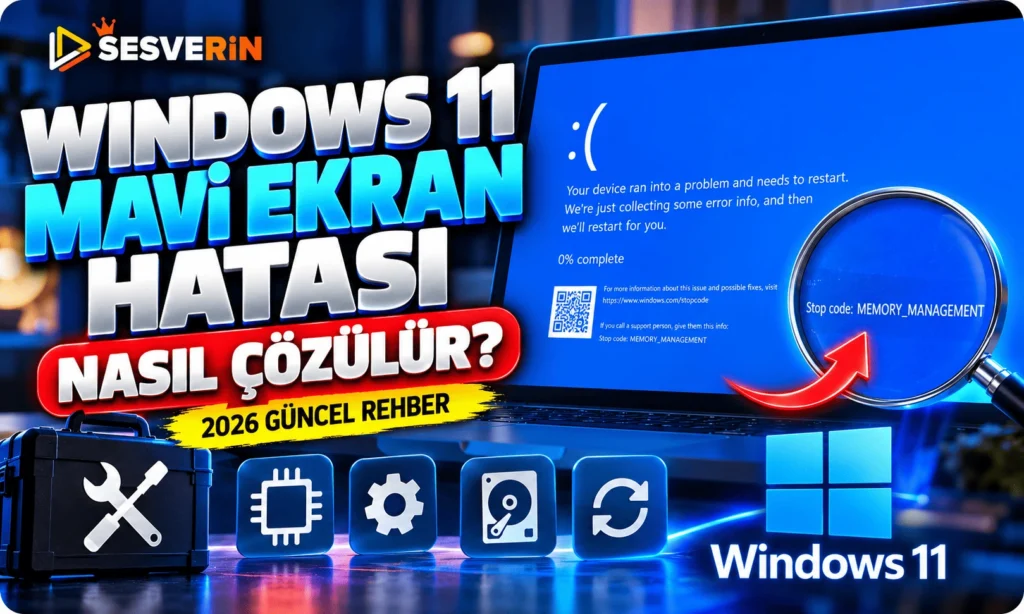

Windows 11 kullanıcılarının karşılaşabileceği en can sıkıcı sorunlardan biri mavi ekran hatası (BSOD – Blue Screen of Death) olarak bilinen sistem çökmesidir. Bilgisayarın aniden kapanması, yeniden başlatılması veya ekranda bir hata kodu gösterilmesiyle ortaya çıkan bu problem, hem yazılımsal hem de donanımsal nedenlerden kaynaklanabilir.
Özellikle oyun oynarken, bilgisayar açılırken veya Windows güncellemesi sonrasında meydana gelen mavi ekran hataları, kullanıcıların sıklıkla çözüm aradığı problemler arasındadır.
Peki, Windows 11 mavi ekran hatası neden olur? Bilgisayara format atmadan bu sorun nasıl çözülebilir?
Bu rehberimizde Windows 11 mavi ekran hatalarının nedenlerini, sık karşılaşılan hata kodlarını ve uygulanabilecek çözüm yöntemlerini adım adım ele alıyoruz.
Windows 11 Mavi Ekran Hatası Nedir?
Mavi ekran hatası, Windows’un güvenli şekilde çalışmaya devam edemeyeceği kritik bir sorun algılaması sonucunda sistemi durdurmasıdır.
Bu durum genellikle bir sürücü hatası, bozuk sistem dosyası, bellek problemi veya donanım arızası nedeniyle ortaya çıkar.
Mavi ekran sırasında Windows, sorunu tanımlamaya yardımcı olan bir durdurma kodu (Stop Code) gösterebilir.
Bazı yaygın hata kodları şunlardır:
|
Hata kodu |
Olası nedeni |
|---|---|
|
CRITICAL_PROCESS_DIED |
Kritik sistem işleminin beklenmedik şekilde sonlanması |
|
MEMORY_MANAGEMENT |
Bellek yönetimi veya RAM sorunları |
|
IRQL_NOT_LESS_OR_EQUAL |
Sürücü veya bellek erişim hataları |
|
SYSTEM_SERVICE_EXCEPTION |
Sürücü ya da sistem hizmeti hataları |
|
PAGE_FAULT_IN_NONPAGED_AREA |
Bellek erişimi, sürücü veya RAM sorunları |
|
INACCESSIBLE_BOOT_DEVICE |
Windows’un açılış diskine erişememesi |
|
DPC_WATCHDOG_VIOLATION |
Sürücü veya donanım yanıt süresi sorunları |
|
WHEA_UNCORRECTABLE_ERROR |
Donanım veya düşük seviyeli sistem hataları |
Bu kodlar sorunun kaynağını araştırmaya yardımcı olur ancak tek başına kesin teşhis sağlamaz.
1. Bilgisayarı Yeniden Başlatın ve Hata Kodunu Kontrol Edin

İlk olarak mavi ekranın üzerinde yazan hata kodunu kontrol edin. Mümkünse telefonunuzla ekranın fotoğrafını çekin.
Bilgisayar yeniden başlatıldıktan sonra sorunun tekrar edip etmediğini gözlemleyin.
Mavi ekran yalnızca bir kez yaşandıysa geçici bir sürücü veya yazılım hatası söz konusu olabilir. Ancak aynı hata sürekli tekrarlanıyorsa ayrıntılı inceleme gerekir.
Özellikle son günlerde yüklediğiniz sürücüleri, programları ve Windows güncellemelerini düşünün. Sorun yeni bir değişiklikten sonra başladıysa bu bilgi çözüm için önemlidir.
2. Windows 11’i Güvenli Modda Başlatın

Bilgisayarınız sürekli mavi ekran veriyor ve masaüstüne ulaşamıyorsanız Güvenli Mod (Safe Mode) kullanabilirsiniz.
Güvenli Mod, Windows’u temel sürücüler ve hizmetlerle başlatarak sorun giderme işlemlerini kolaylaştırır.
Güvenli Mod’a geçmek için:
-
Windows oturum açma ekranındayken
Shifttuşunu basılı tutun. -
Güç simgesinden Yeniden Başlat seçeneğini seçin.
-
Açılan kurtarma ekranında Sorun Gider → Gelişmiş seçenekler → Başlangıç Ayarları yolunu izleyin.
-
Yeniden Başlat seçeneğine tıklayın.
-
Açılan seçeneklerden
4veyaF4tuşuyla Güvenli Mod’u seçin.
Windows normal şekilde açılabiliyorsa Ayarlar → Sistem → Kurtarma → Gelişmiş başlangıç yolunu da kullanabilirsiniz.
Güvenli Mod’da mavi ekran sorunu yaşanmıyorsa sonradan yüklenen bir sürücü, hizmet veya uygulama soruna katkıda bulunuyor olabilir.
3. Ekran Kartı ve Donanım Sürücülerini Güncelleyin

Eski, hatalı veya uyumsuz sürücüler Windows 11’de mavi ekran hatasına neden olabilir.
Özellikle ekran kartı, depolama denetleyicisi, Wi-Fi ve yonga seti sürücüleri kontrol edilmelidir.
Sürücüleri kontrol etmek için:
-
Başlat menüsüne sağ tıklayın.
-
Aygıt Yöneticisi seçeneğini açın.
-
Sorun yaşadığınız donanım kategorisini genişletin.
-
İlgili aygıta sağ tıklayın.
-
Sürücüyü güncelleştir seçeneğini kullanın.
Windows uygun sürücüyü bulamıyorsa bilgisayar veya donanım üreticisinin resmi destek sayfasından uyumlu sürücüyü indirebilirsiniz.
Önemli: Mavi ekran sorunu bir sürücü güncellemesinden hemen sonra başladıysa en yeni sürümü yüklemek yerine Özellikler → Sürücü → Sürücüyü Geri Al seçeneğini değerlendirin.
4. Windows 11 Sistem Dosyalarını Onarın
Bozulmuş Windows sistem dosyaları, kritik işlemlerin çökmesine ve mavi ekran hatalarına yol açabilir.
Windows’un kendi onarım araçlarıyla bu dosyaları kontrol edebilirsiniz.
Başlat menüsüne cmd yazın ve Komut İstemi’ni yönetici olarak çalıştırın.
Öncelikle şu komutu uygulayın:
DISM /Online /Cleanup-Image /RestoreHealthBu işlem Windows bileşen deposunu kontrol eder ve gerektiğinde onarır.
Ardından:
sfc /scannowkomutunu çalıştırın.
Sistem Dosyası Denetleyicisi, korunan Windows dosyalarını tarayarak tespit ettiği bozuk dosyaları uygun durumlarda onarmaya çalışır.
Tarama tamamlandıktan sonra bilgisayarınızı yeniden başlatın.
5. RAM Belleğini Test Edin

RAM arızaları, özellikle MEMORY_MANAGEMENT ve PAGE_FAULT_IN_NONPAGED_AREA gibi hatalarda araştırılması gereken nedenler arasındadır.
Windows’un yerleşik bellek tanılama aracını kullanabilirsiniz.
-
Win + Rtuşlarına basın. -
mdsched.exeyazın. -
Şimdi yeniden başlat ve sorunları denetle seçeneğini seçin.
-
Bilgisayarın yeniden başlamasını ve testin tamamlanmasını bekleyin.
Test sırasında bilgisayarınız yeniden başlatılacağı için açık dosyalarınızı önceden kaydedin.
Hata tespit edilirse RAM modüllerini ve bellek ayarlarını kontrol ettirmeniz gerekebilir. Windows Bellek Tanılama testinin hatasız tamamlanması, RAM’in kesinlikle sağlam olduğu anlamına gelmez.
6. SSD ve HDD Sağlığını Kontrol Edin

Arızalanmaya başlayan bir SSD veya HDD, veri okuma hatalarına ve Windows’un kararsız çalışmasına neden olabilir.
Özellikle INACCESSIBLE_BOOT_DEVICE hatasıyla karşılaşıyorsanız depolama sürücülerini ve disk bağlantılarını incelemek önemlidir.
Disk sağlığını SMART verileri üzerinden kontrol etmek için CrystalDiskInfo gibi araçlardan yararlanabilirsiniz.
Dosya sistemi hatalarını taramak için yönetici olarak açılan Komut İstemi’ne şu komutu yazabilirsiniz:
chkdsk C: /scanBu komut dosya sistemi sorunlarını tarar. Fiziksel disk sağlığını kapsamlı olarak test etmez ve tespit edilen bütün sorunları otomatik olarak onarmaz.
Disk arızasından şüpheleniyorsanız onarım işlemlerine başlamadan önce önemli dosyalarınızı yedekleyin.
7. Windows Güncellemelerini Kontrol Edin
Windows güncellemeleri, sistem kararlılığını etkileyen hataları giderebilir. Ancak bazı durumlarda yeni bir güncellemenin ardından da mavi ekran sorunu yaşanabilir.
Güncellemeleri kontrol etmek için:
-
Ayarlar → Windows Update bölümüne girin.
-
Güncelleştirmeleri denetle seçeneğine tıklayın.
-
Uygun güncellemeleri yükleyin.
-
Bilgisayarınızı yeniden başlatın.
Sorun belirli bir güncellemeden hemen sonra başladıysa Windows Update → Güncelleştirme geçmişi → Güncelleştirmeleri kaldır bölümünden ilgili güncellemeyi inceleyebilirsiniz.
Güvenlik güncellemelerini rastgele kaldırmak yerine önce sorunun gerçekten güncellemeyle ilişkili olup olmadığını araştırın.
8. Hız Aşırtma (Overclock) Ayarlarını Kontrol Edin
İşlemci, ekran kartı veya RAM üzerinde uygulanan kararsız hız aşırtma ayarları mavi ekran hatalarına neden olabilir.
Özellikle bilgisayar oyun oynarken çöküyorsa bu ihtimal değerlendirilmelidir.
-
İşlemci ve ekran kartındaki manuel hız aşırtma ayarlarını kaldırın.
-
RAM için XMP veya EXPO profili kullanıyorsanız geçici olarak varsayılan ayarlarla test edin.
-
BIOS üzerinde değiştirdiğiniz ayarları gözden geçirin.
BIOS ayarlarını değiştirirken dikkatli olun. Depolama modu veya önyükleme ayarlarını rastgele değiştirmek Windows’un açılmasını engelleyebilir.
9. Olay Görüntüleyicisi ile Hatanın Kaynağını Araştırın

Windows, sistem çökmeleriyle ilgili çeşitli kayıtlar tutar.
Bu kayıtları incelemek için:
-
Win + Rtuşlarına basın. -
eventvwr.mscyazın. -
Windows Günlükleri → Sistem bölümünü açın.
-
Mavi ekranın oluştuğu saatlerdeki hata ve kritik olayları inceleyin.
Özellikle BugCheck kayıtları, sürücü hataları ve donanımla ilişkili olaylar yararlı bilgiler sağlayabilir.
Dikkat: Kernel-Power 41 kaydı, bilgisayarın düzgün kapatılmadığını gösterir. Tek başına mavi ekranın nedenini açıklamaz.
İleri düzey kullanıcılar, C:WindowsMinidump klasöründe oluşmuş olabilecek bellek dökümü dosyalarını da inceleyebilir.
Microsoft, tekrarlayan durdurma hatalarında Olay Görüntüleyicisi ve bellek tanılama araçlarının kullanılmasını öneriyor.
10. Sistem Geri Yükleme ile Windows’u Önceki Durumuna Döndürün

Mavi ekran sorunu yeni bir program veya sürücü yükledikten sonra başladıysa Sistem Geri Yükleme özelliği yardımcı olabilir.
-
Win + Rtuşlarına basın. -
rstrui.exekomutunu çalıştırın. -
Uygun bir geri yükleme noktası seçin.
-
İşlemi onaylayın.
-
Windows’un geri yükleme işlemini tamamlamasını bekleyin.
Sistem Geri Yükleme, kişisel dosyaları normalde silmez ancak seçilen tarihten sonra yüklenen uygulamaları, sürücüleri ve sistem ayarlarını etkileyebilir.
İşlemden önce önemli dosyalarınızı yedekleyin.
Windows 11 Sürekli Mavi Ekran Veriyorsa Ne Yapılmalı?
Bilgisayar her açılışta mavi ekran veriyor ve Windows masaüstüne ulaşamıyorsanız kurtarma ortamını kullanmanız gerekebilir.
Windows birkaç kez başlatılamadığında kurtarma ortamı otomatik olarak açılabilir.
Buradan Sorun Gider → Gelişmiş seçenekler bölümüne ulaşarak Başlangıç Onarma, Sistem Geri Yükleme veya uygun diğer kurtarma seçeneklerini deneyebilirsiniz.
Cihazınızda BitLocker etkinse bazı kurtarma işlemleri için kurtarma anahtarı istenebilir.
Windows 11 Mavi Ekran Hatası İçin Hızlı Çözüm Tablosu
|
Karşılaşılan sorun |
İlk kontrol edilmesi gerekenler |
|---|---|
|
Oyun oynarken mavi ekran |
Ekran kartı sürücüsü, sıcaklık, RAM ve overclock |
|
Bilgisayar açılırken mavi ekran |
Depolama sürücüsü, disk ve kurtarma seçenekleri |
|
Güncellemeden sonra mavi ekran |
Son güncelleme ve sürücü değişiklikleri |
|
Rastgele mavi ekran |
RAM, sistem kayıtları ve donanım sağlığı |
|
MEMORY_MANAGEMENT |
RAM testi ve bellek ayarları |
|
CRITICAL_PROCESS_DIED |
Sistem dosyaları, sürücüler ve disk |
|
INACCESSIBLE_BOOT_DEVICE |
Depolama bağlantısı ve önyükleme sürücüleri |
Sıkça Sorulan Sorular
Windows 11 mavi ekran hatası bilgisayara zarar verir mi?
Mavi ekranın kendisi genellikle sistemi daha ciddi bir hatadan korumak için gerçekleşir. Ancak beklenmedik kapanmalar kaydedilmemiş verilerin kaybolmasına neden olabilir. Sorun donanım arızasından kaynaklanıyorsa arızanın ayrıca giderilmesi gerekir.
Mavi ekran hatası format atmadan çözülür mü?
Evet. Sürücü güncelleme, sistem dosyası onarma, RAM kontrolü veya Sistem Geri Yükleme gibi işlemler birçok yazılımsal sorunu çözebilir. Format son seçeneklerden biri olmalıdır.
Mavi ekran hatası RAM’den kaynaklanabilir mi?
Evet. Arızalı veya kararsız çalışan RAM, farklı durdurma kodlarıyla sistem çökmelerine yol açabilir.
Windows 11’de mavi ekran yerine siyah ekran çıkması normal mi?
Evet. Windows 11’in 24H2 ve sonraki sürümlerinde durdurma hatası ekranının görünümü siyah olabilir. Ekranın rengi değişse de hata aynı tür kritik sistem durdurmasını ifade edebilir.
Sonuç
Windows 11 mavi ekran hatası, bilgisayar kullanıcıları için ciddi bir problem gibi görünse de her zaman donanım arızası anlamına gelmez.
Sürücü uyumsuzlukları, bozuk sistem dosyaları, RAM problemleri veya güncellemeler gibi pek çok farklı neden bu hataya yol açabilir.
Sorunu çözmek için öncelikle ekranda görünen durdurma kodunu belirlemek, ardından bu koda uygun kontrolleri gerçekleştirmek gerekir.
Önemli dosyalarınızı yedekledikten sonra rehberdeki yöntemleri sırasıyla uygulayabilirsiniz.
Siz Windows 11’de hangi mavi ekran hatasıyla karşılaştınız? Aldığınız hata kodunu, bilgisayarınızın özelliklerini ve sorunun ne zaman ortaya çıktığını yorumlarda paylaşabilirsiniz. Böylece diğer forum üyeleri de çözüm konusunda yardımcı olabilir.
Yorumlar (0)
Henüz yorum yapılmadı.